


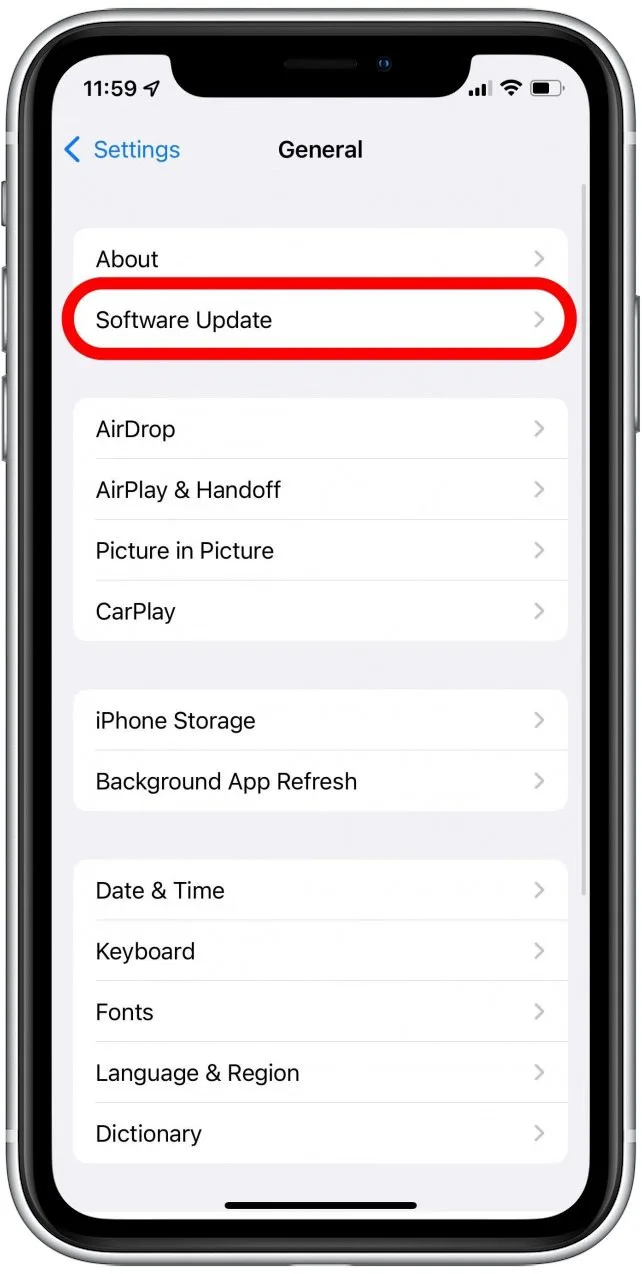
Отворено Настройки на вашия iPhone, отидете до Общи → Актуализация на софтуера , и след това изтеглете и инсталирайте най-новата версия на iOS.
Как да поправим грешното местоположение на моя iPhone?
Съдържание
Find My iPhone е един от най-важните инструменти на Apple за сигурност на устройствата, проследяване и споделяне на местоположението на семейството. Той ви помага да намерите изгубено устройство, да наблюдавате местонахождението на децата си и да защитите данните си, ако вашият iPhone бъде загубен или откраднат. Но когато Find My iPhone покаже грешно местоположение – понякога на километри от самото място – това става разочароващо и дори тревожно.
За щастие, неточните данни за местоположението на Find My iPhone почти винаги са причинени от поправими проблеми, свързани с GPS сигнали, Wi-Fi мрежи, софтуерни проблеми или настройки на устройството. В това подробно ръководство ще научите защо Find My iPhone може да показва грешно местоположение и как да отстраните проблема стъпка по стъпка.
1. Защо Find My iPhone показва грешно местоположение?
„Намери моя iPhone“ работи, като комбинира GPS, клетъчни кули, Bluetooth и Wi-Fi мрежи, за да определи точното местоположение. Когато някоя от тези системи се повреди или даде неточни данни, местоположението, показано на картата, може да е неправилно.
По-долу са изброени най-честите причини, поради които Find My iPhone показва грешно местоположение:
- Слаб или блокиран GPS сигнал
- Лоша Wi-Fi или клетъчна мрежова връзка
- Услугите за местоположение или точното местоположение са изключени
- Устройството е офлайн, изключено е или батерията е изтощена
- VPN или прокси смущения
- Остаряла iOS или софтуерни проблеми
- Грешки в калибрирането на Apple Maps
- Физически препятствия като сгради, тунели или лошо време
Разбирането на тези причини улеснява отстраняването на проблема.
2. Как да поправя грешното местоположение на функцията „Намери моя iPhone“?
По-долу са дадени ефективни, практични решения за отстраняване на неточности в „Намери моя iPhone“. Можете да извършите всички тези действия, без да са ви необходими задълбочени технически познания.
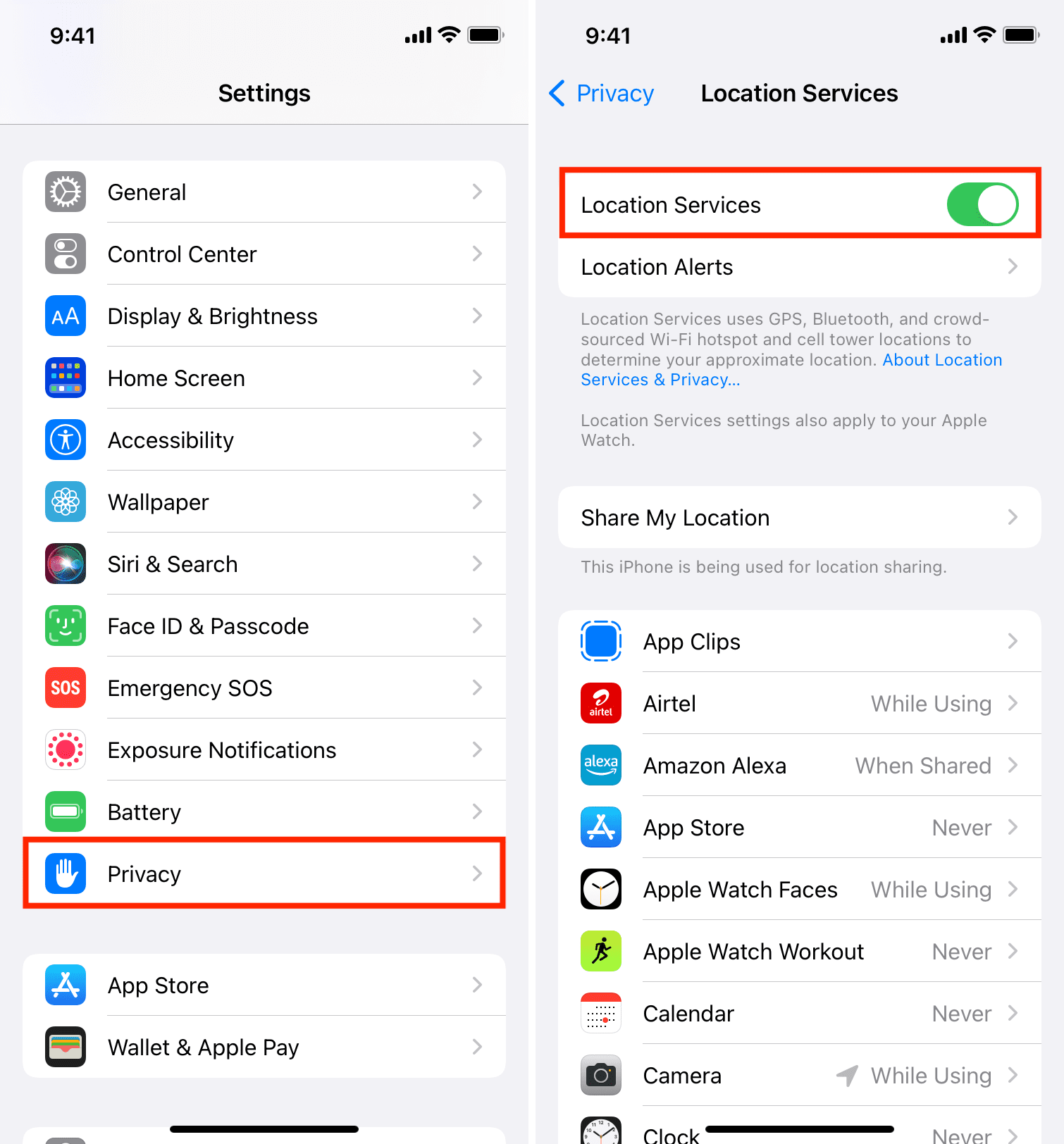
2.1 Включване на услугите за местоположение
„Намери моя“ зависи изцяло от тези настройки.
Отворено
Настройки →
Отидете на
Поверителност →
Изберете
Услуги за местоположение →
Превключване
Услуги за местоположение
ВКЛ.
→
Превъртете надолу и се уверете
Find My
е настроено на
Винаги
.
2.2 Активиране на точно местоположение
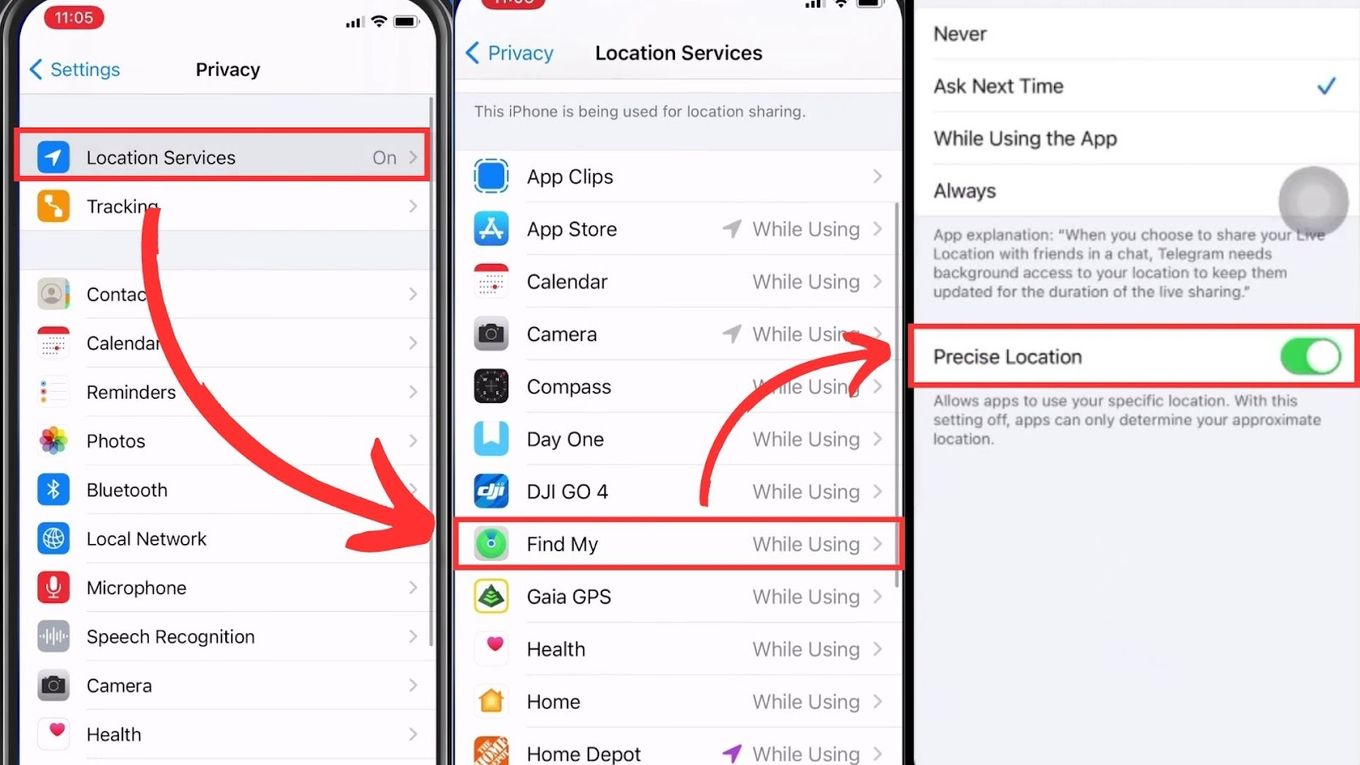
Ако „Точно местоположение“ е деактивирано, „Намери ме“ ще показва само приблизителна оценка на района.
Отидете на
Настройки → Поверителност и сигурност → Услуги за местоположение →
Докоснете
Намери моя →
Включване
Точно местоположение
2.3 Включване на Wi-Fi (дори без връзка)
Wi-Fi значително подобрява точността на геолокацията, дори ако не сте свързани.
Плъзнете надолу, за да отворите
Контролен център →
Активиране
Wi-Fi
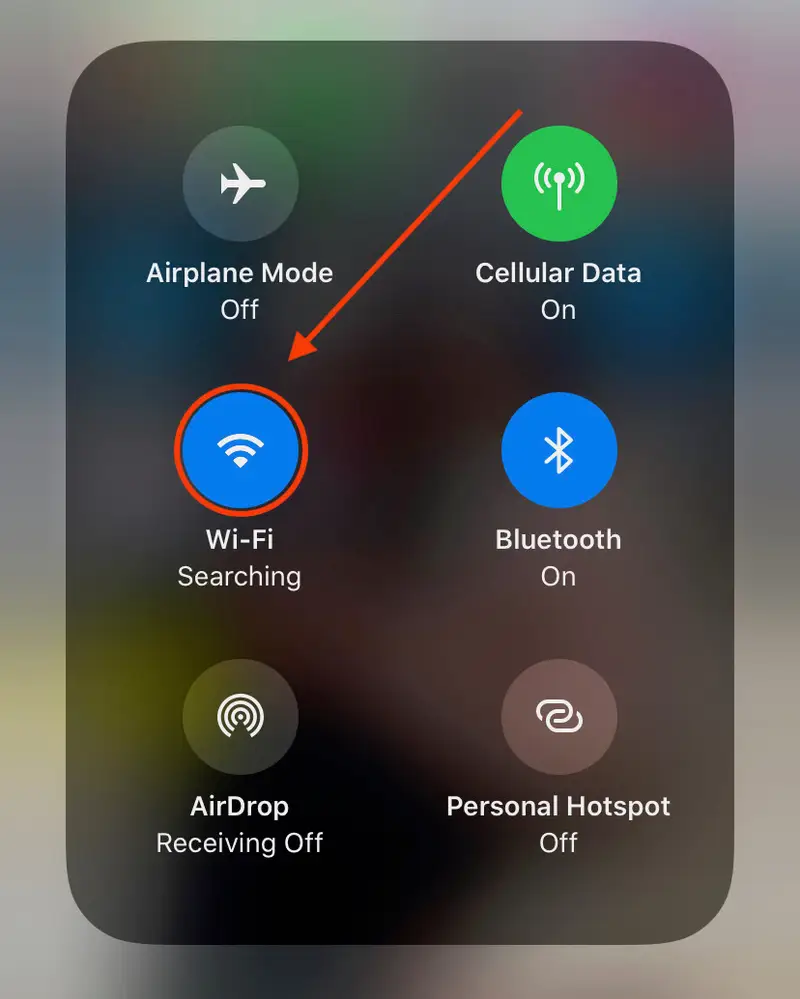
Това осигурява допълнителни точки за триангулация за вашия iPhone.
2.4 Обновете приложението Find My
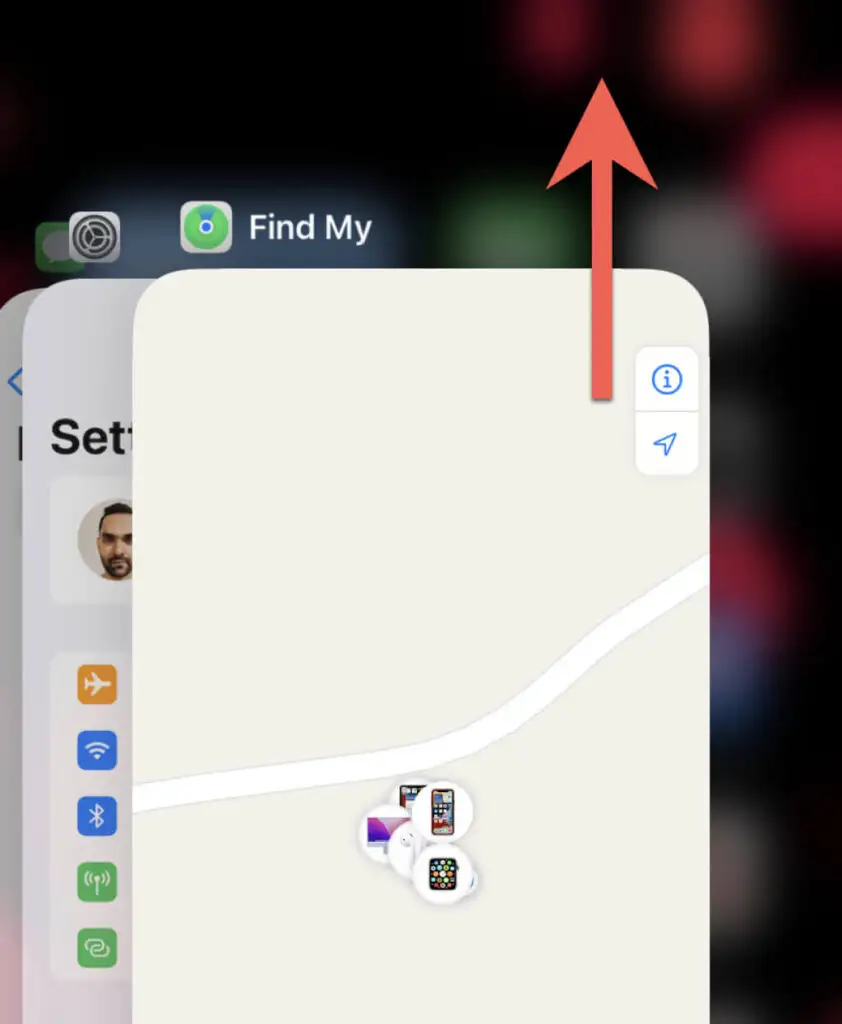
Понякога Find My замръзва или кешира стари данни.
Достъп до
Превключвател на приложения →
Затвори
Намери моя →
Отворете го отново и обновете картата
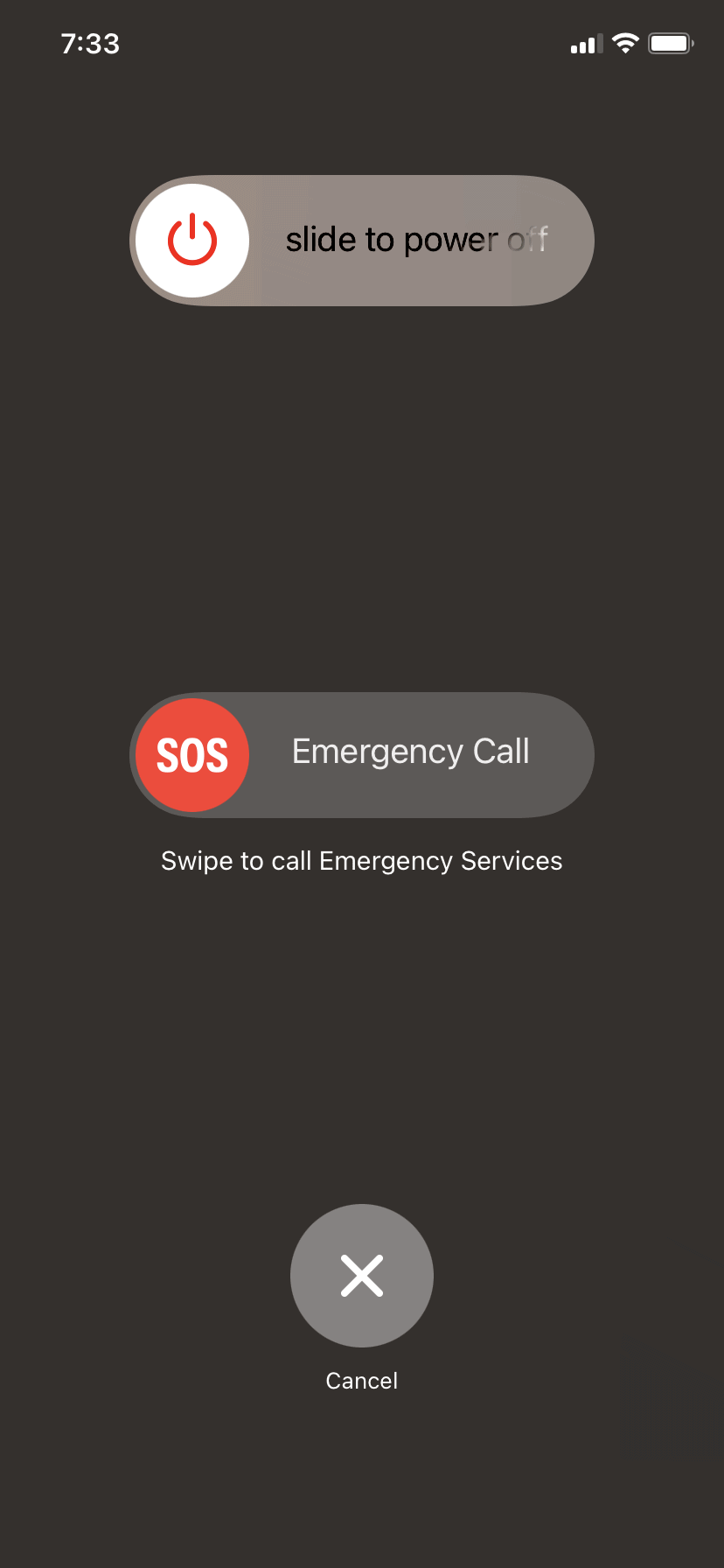
2.5 Рестартирайте вашия iPhone
Мекото рестартиране нулира всички мрежови връзки и GPS услуги.
Задръжте
Захранване + Увеличаване на звука →
Плъзнете, за да изключите захранването
→
Включете го отново
2.6 Актуализирайте iOS до най-новата версия
Актуализациите на iOS редовно поправят грешки в GPS и подобряват услугите за местоположение.
2.7 Нулиране на настройките за местоположение и поверителност
Ако вашите GPS данни са повредени, това нулиране често отстранява проблема.
Отидете на
Настройки → Общи → Прехвърляне или нулиране на iPhone
→
Нулиране на местоположението и поверителността→
Нулиране на настройките
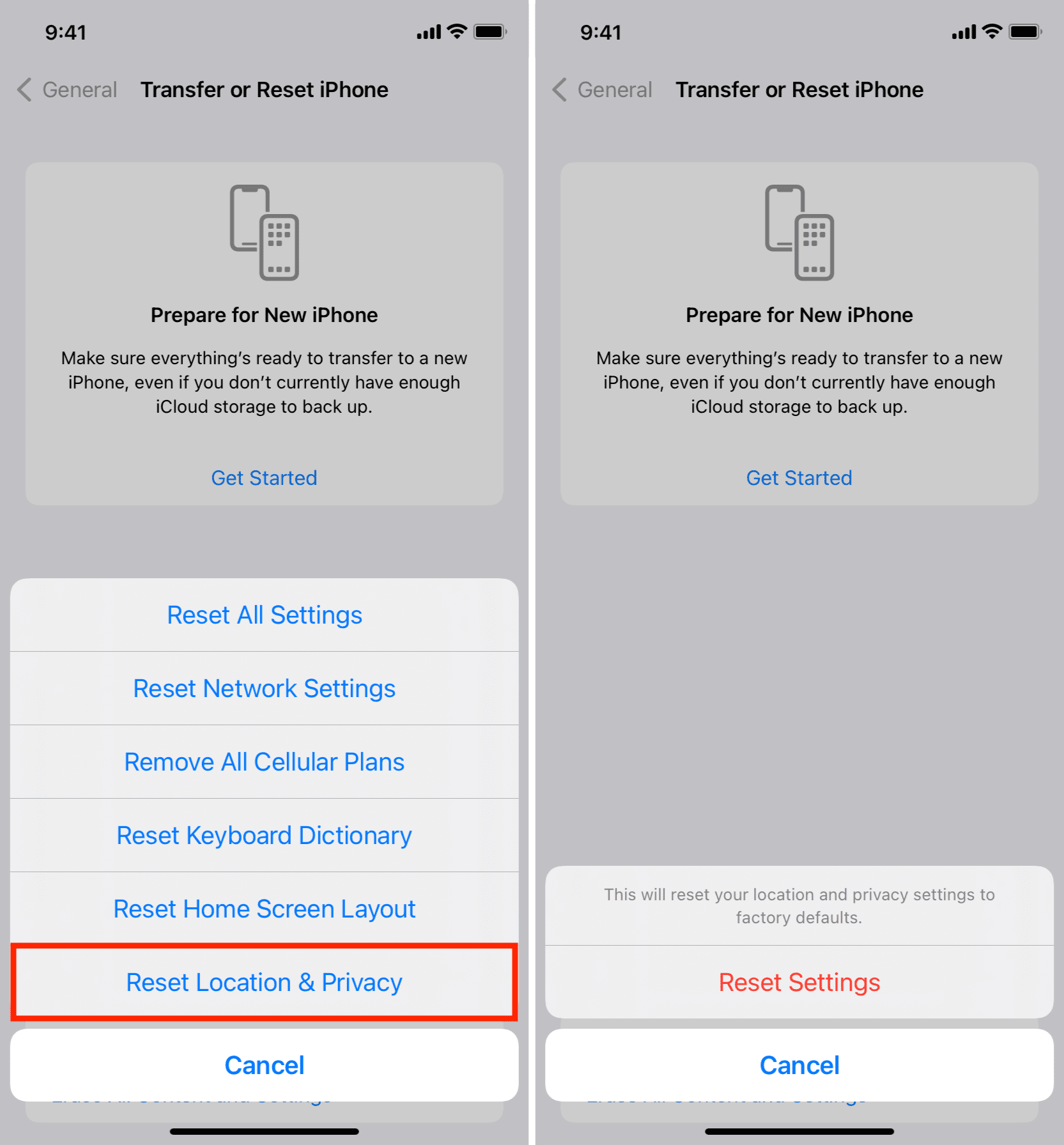
Това възстановява настройките за местоположение по подразбиране.
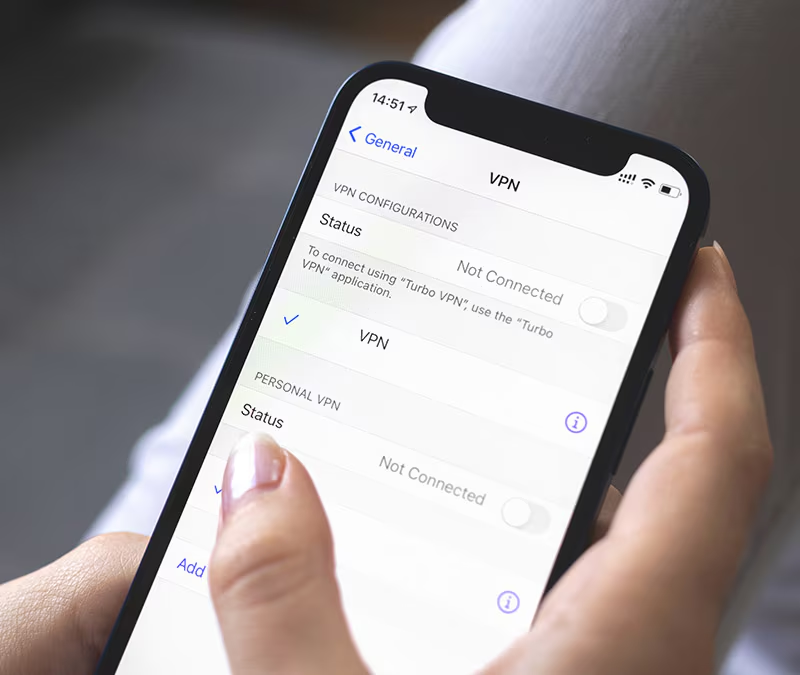
2.8 Деактивиране на VPN или прокси
VPN мрежите понякога объркват Find My, защото променят маршрутизацията на мрежата ви.
Изключете всички активни VPN и след това проверете дали Find My се актуализира правилно
2.9 Уверете се, че функцията „Намери моята мрежа“ е активирана
Мрежата Find My позволява офлайн проследяване чрез използване на близки устройства на Apple.
Отидете на
Настройки → Apple ID → Намери моя →
Докоснете
Намери моя iPhone →
Включване
Намери моята мрежа
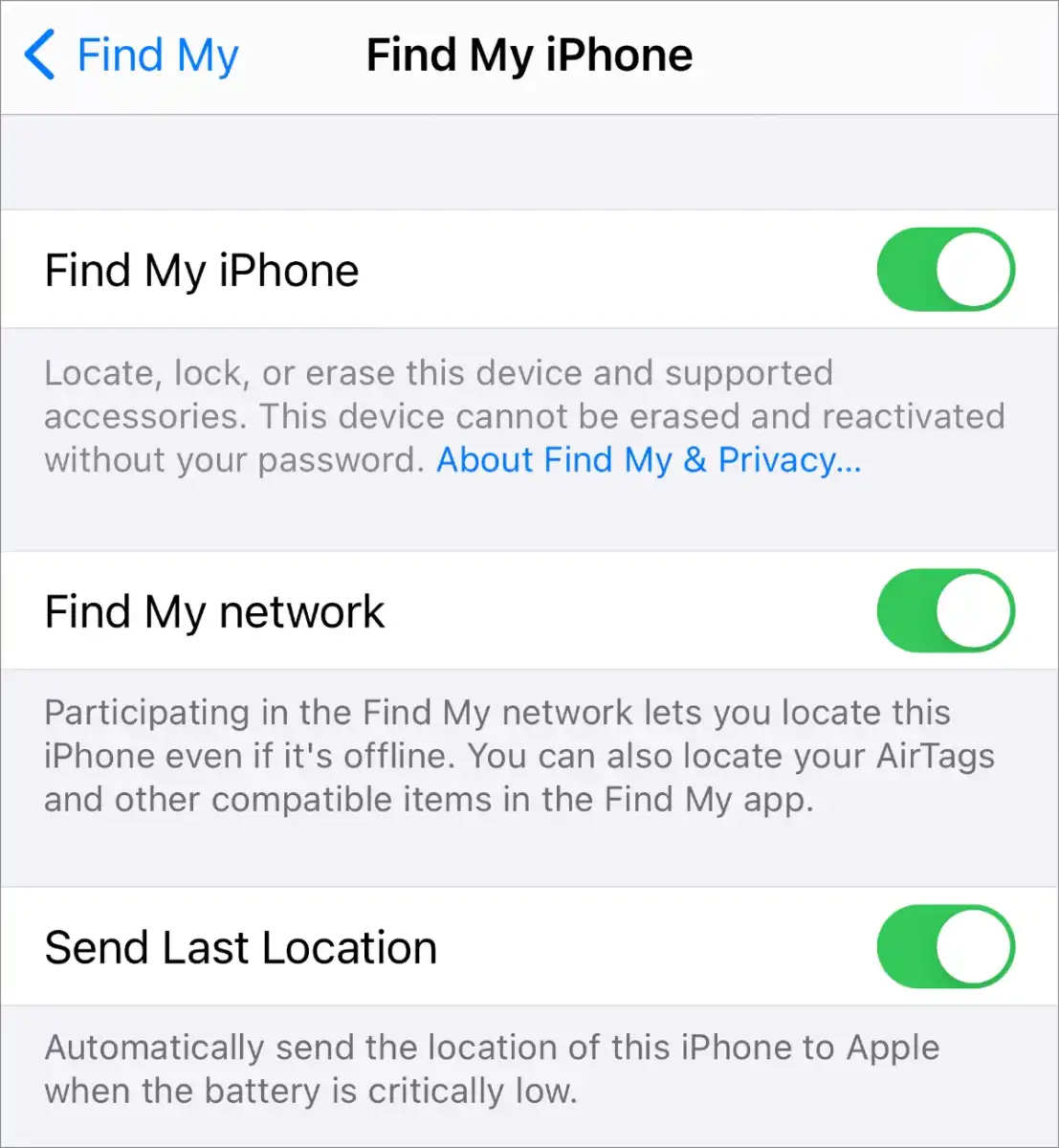
Това подобрява точността, когато устройството няма интернет връзка.
2.10 Подобряване на условията на GPS сигнала
Опитайте следното:
- Движете се навън
- Избягвайте метални покриви или дебели стени
- Стойте далеч от големи сгради
- Свържете се със стабилна Wi-Fi мрежа
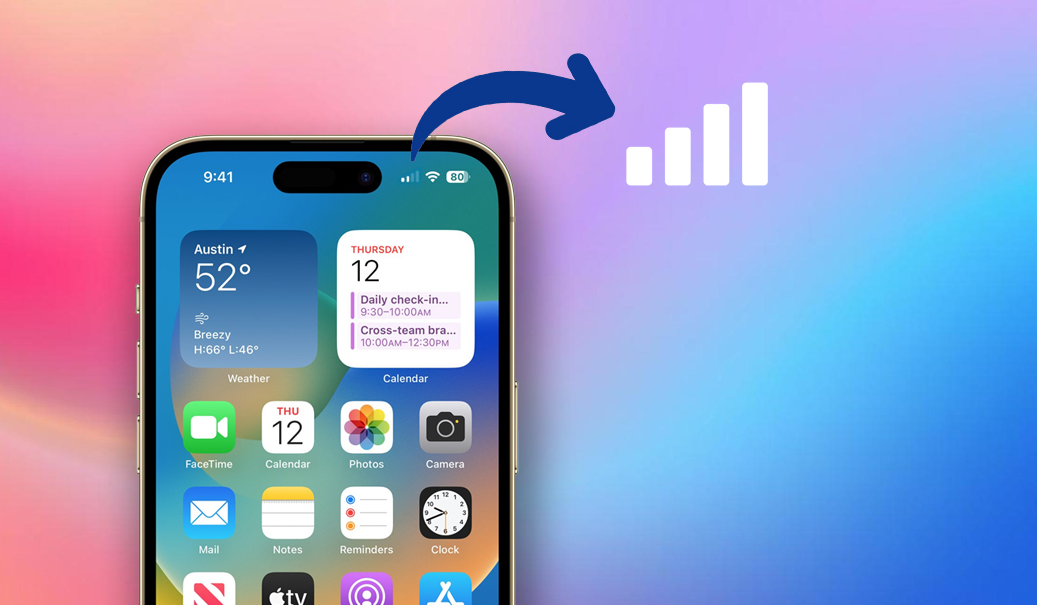
Тези прости действия драстично подобряват точността на GPS.
2.11 Влезте отново в Apple ID
Това налага ново синхронизиране със сървърите на Find My.
Отидете на
Настройки → Apple ID →
Докоснете
Изход →
Влезте отново
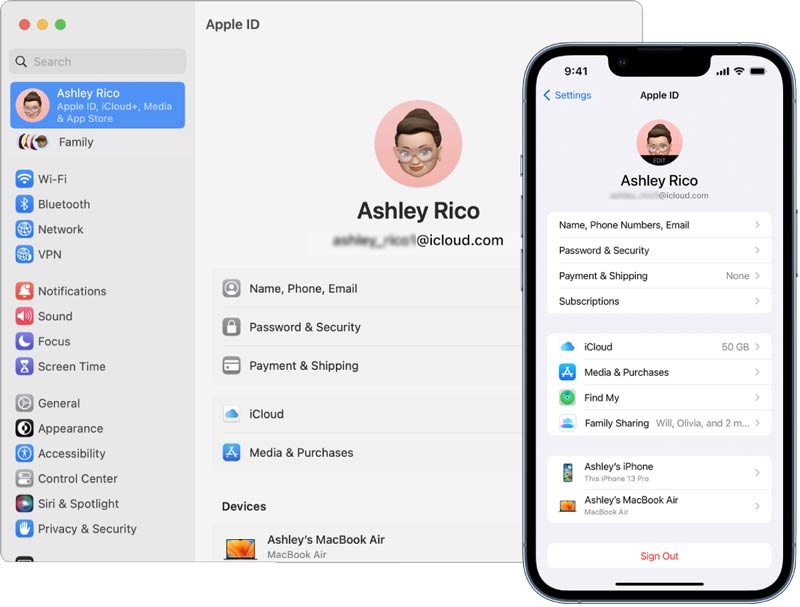
Ако проблемът е причинен от грешки при синхронизиране, това ще го поправи.
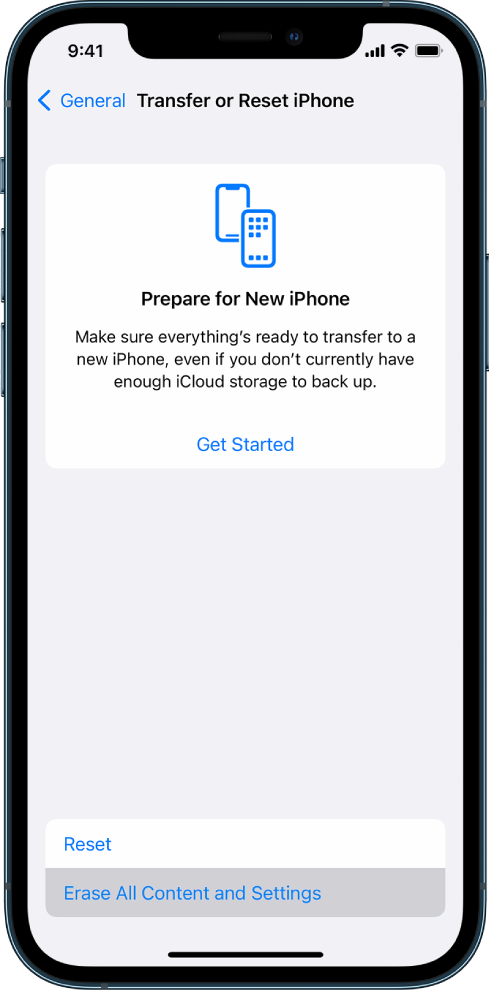
2.12 Възстановяване на iPhone
Ако нищо друго не помогне, пълното възстановяване може да поправи дълбоки системни грешки.
Архивирайте вашия iPhone
→
Възстановяване чрез
Настройки → Общи → Прехвърляне или нулиране на iPhone → Изтриване на цялото съдържание и настройки →
Настройте устройството отново
3. Разширено поправяне и управление на грешно местоположение на iPhone с AimerLab MobiGo
Ако все още получавате неправилни актуализации на местоположението си или искате повече контрол над GPS системата на вашия iPhone, е подходящо усъвършенствано решение, като например AimerLab MobiGo може да помогне.
MobiGo е професионален GPS чейнджър за iOS, който ви позволява да променяте, замразявате или симулирате местоположението на вашето устройство с едно щракване. Работи без джейлбрейк и е идеален за отстраняване на проблеми или управление на приложения, базирани на местоположение.
Основни характеристики на AimerLab MobiGo:
- Променете GPS местоположението си на всяка точка на света с едно щракване.
- Симулирайте пешеходни или шофьорски маршрути с персонализирана скорост.
- Замразете местоположението си, за да предотвратите актуализирането на Find My
- Работи с Find My, Карти, AR игри, Life360, социални приложения и други
- Поддържа както iOS, така и Android устройства.
Как да използвате MobiGo, за да коригирате грешното местоположение на моя iPhone:
- Изтеглете и инсталирайте AimerLab MobiGo на вашето Windows/Mac устройство.
- Свържете вашия iPhone чрез USB и изберете Доверете се на този компютър ако бъдете подканени.
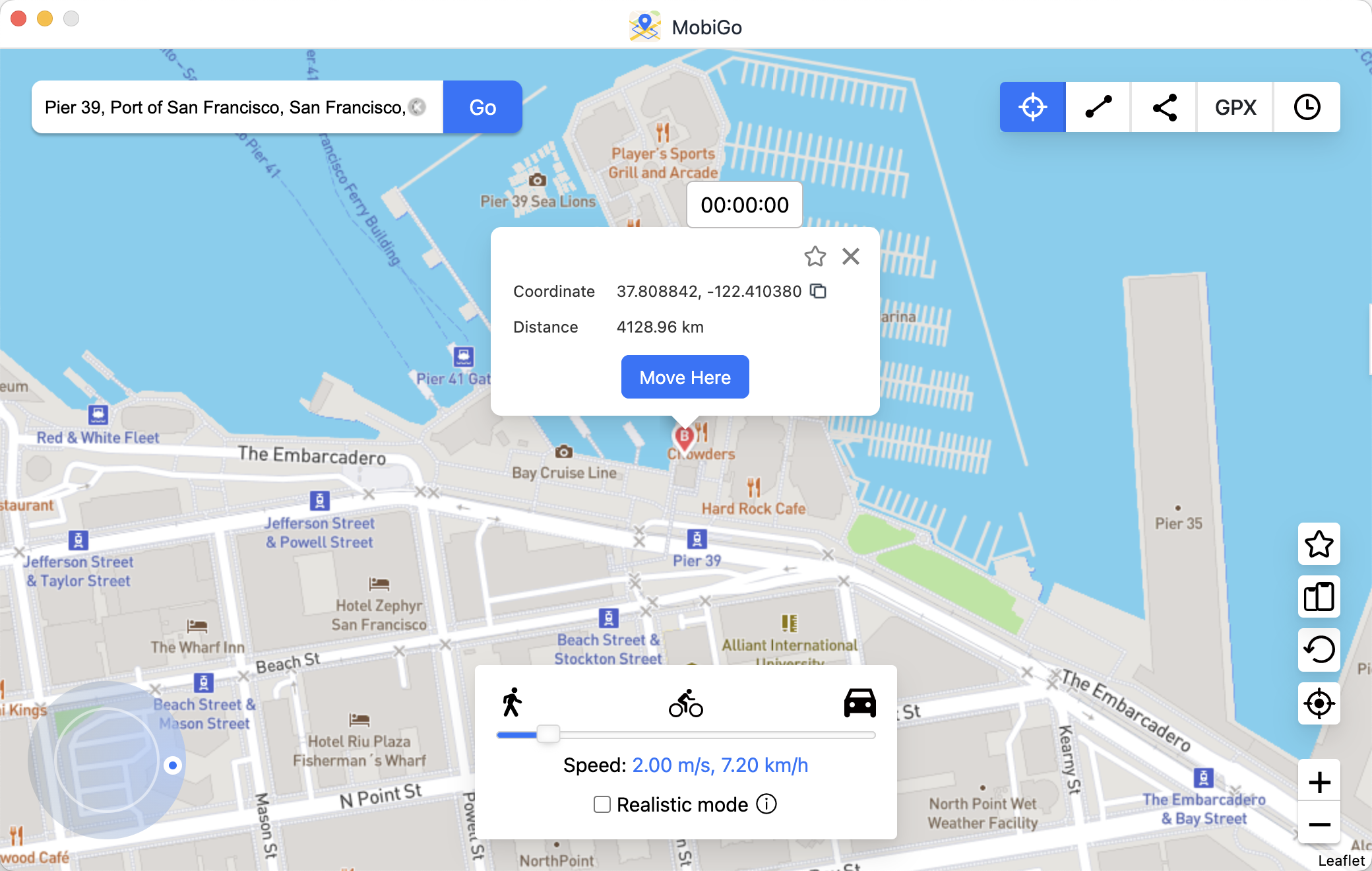
- Отворете MobiGo и изберете Teleport Mode, след което потърсете местоположение, което искате да зададете.
- Щракнете върху „Премести тук“, за да актуализирате GPS позицията на вашия iPhone.
- Отворете Find My на вашия iPhone или друго устройство – местоположението му ще се обнови до новото (коригирано) място.
3. Заключение
„Намери моя iPhone“ е мощен инструмент, но неправилни местоположения могат да се появят поради GPS смущения, слаби мрежови сигнали, деактивирани настройки, остарял софтуер или системни проблеми. За щастие, повечето проблеми могат да бъдат отстранени с лесни стъпки, като например активиране на услугите за местоположение, включване на Wi-Fi, актуализиране на iOS, нулиране на настройките за местоположение или подобряване на условията на GPS сигнала.
За потребители, които искат по-усъвършенстван, прецизен и гъвкав начин за управление на местоположението на своя iPhone – или за отстраняване на проблеми с постоянни неточности в Find My – AimerLab MobiGo е препоръчителното решение. Той осигурява пълен контрол над вашите GPS данни, помага за диагностициране на проблеми с местоположението и предлага мощни функции за тестване, симулация и корекция.
Ако имате нужда от надежден и ефективен начин за коригиране на неправилни данни за местоположението на iPhone,
MobiGo
е най-добрият инструмент за подобряване и управление на GPS производителността на вашето устройство.
Горещи статии
- Умната клавиатура на iPad не работи? Опитайте тези доказани решения
- Как да разрешите грешка 1110 на iPhone?
- Как да поправя заседналото „Изчакване на друг iPhone“?
- Как да поправим iOS 26, който отнема цяла вечност за изтегляне?
- Как да видите често посещавани местоположения на iPhone?
- Защо iOS 26 е толкова бавен?
Допълнителна информация
- Как да измамите Pokemon Go на iPhone?
- Преглед на Aimerlab MobiGo GPS Location Spoofer
- Как да промените местоположението на вашия iPhone?
- Топ 5 фалшиви GPS локации за iOS
- Определение на GPS локация и предложение за спуфер
- Как да промените местоположението си в Snapchat
- Как да намеря/споделям/скривам местоположение на iOS устройства?