




Как да разрешите грешка 1110 на iPhone?

Актуализирането или възстановяването на iPhone обикновено е лесно, но понякога неочаквана грешка може да прекъсне процеса. Един проблем, с който може да се сблъскате, е грешка на iPhone 1110, особено когато се опитвате да актуализирате или възстановите iPhone чрез iTunes или Finder. В някои случаи iPhone може също да се заклещи на логото на Apple, екрана за режим на възстановяване или друг екран за стартиране.
В това ръководство ще обясним накратко какво означава грешка 1110 на iPhone и ще ви покажем как да я разрешите с няколко практични решения.

1. Какво е грешка 1110 на iPhone?
Грешка 1110 на iPhone обикновено се появява, когато актуализация или възстановяване на iOS бъде прекъснато, преди да може да завърши. В много случаи причината е проста: вашият iPhone няма достатъчно свободно място за съхранение, за да завърши процеса.
iOS изисква безплатно място за съхранение за изтегляне, разопаковане и инсталиране на системни файлове. Ако iPhone е почти напълно пълен, актуализацията може да се провали и да предизвика грешка 1110. Неуспешна или прекъсната актуализация на iOS, софтуерни проблеми или системна повреда също могат да попречат на правилното стартиране на устройството.
Често срещаните симптоми включват iPhone, заседнал на логото на Apple, режим на възстановяване, цикъл на зареждане или неуспешна актуализация или възстановяване в iTunes/Finder.
2. Как да разрешите грешка 1110 на iPhone?
Ето няколко метода, които можете да опитате, за да накарате вашия iPhone да работи отново.
1) Принудително рестартиране на вашия iPhone
Временен проблем в iOS може да попречи на правилното завършване на актуализацията. Следователно, принудителното рестартиране е добро начало.
За iPhone 8 или по-нов модел, бързо натиснете и отпуснете
Увеличаване на звука
, бързо натиснете и отпуснете
Намаляване на звука
и след това задръжте
Странично копче
докато се появи логото на Apple.

След като iPhone се рестартира, проверете дали може да се стартира нормално.
2) Освободете повече място за съхранение на iPhone
Тъй като грешка 1110 често е свързана с недостатъчно място за съхранение, премахнете ненужните файлове, ако все още имате достъп до iPhone.
Отидете на
Настройки > Общи > Съхранение на iPhone
и преглеждайте приложения, видеоклипове, снимки, изтегляния и други големи файлове.

След като освободите място, рестартирайте iPhone и опитайте да инсталирате актуализацията на iOS отново.
3) Актуализирайте iTunes или macOS
Остаряла версия на iTunes или macOS понякога може да попречи на актуализациите и възстановяването на iPhone.
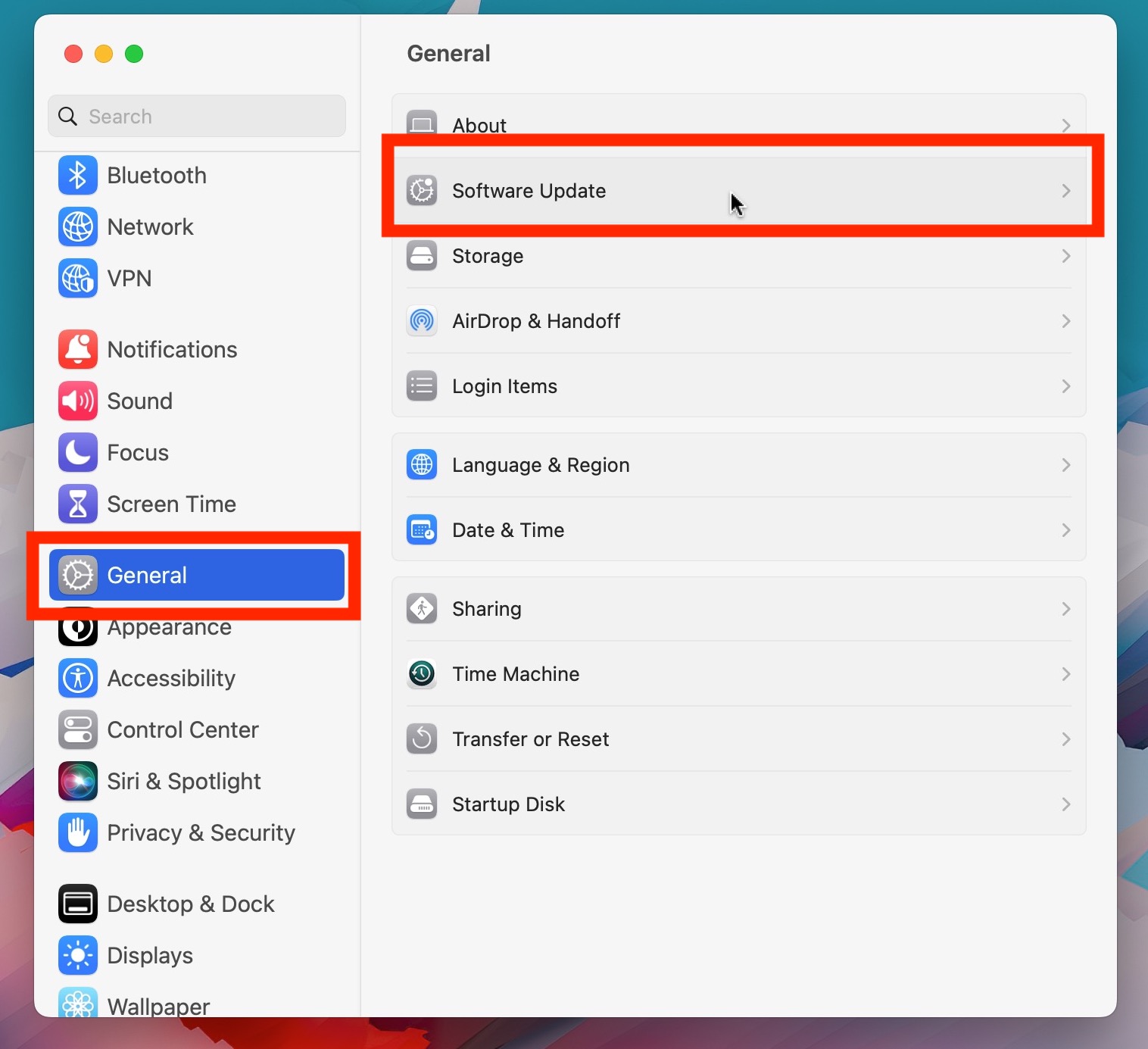
Потребителите на Windows трябва да актуализират iTunes или съответния софтуер за управление на устройства на Apple до най-новата налична версия. Потребителите на Mac могат да проверят
Системни настройки > Общи > Актуализация на софтуера
за налични актуализации на macOS.
След това свържете отново вашия iPhone и опитайте да актуализирате отново.
4) Проверете USB кабела и порта
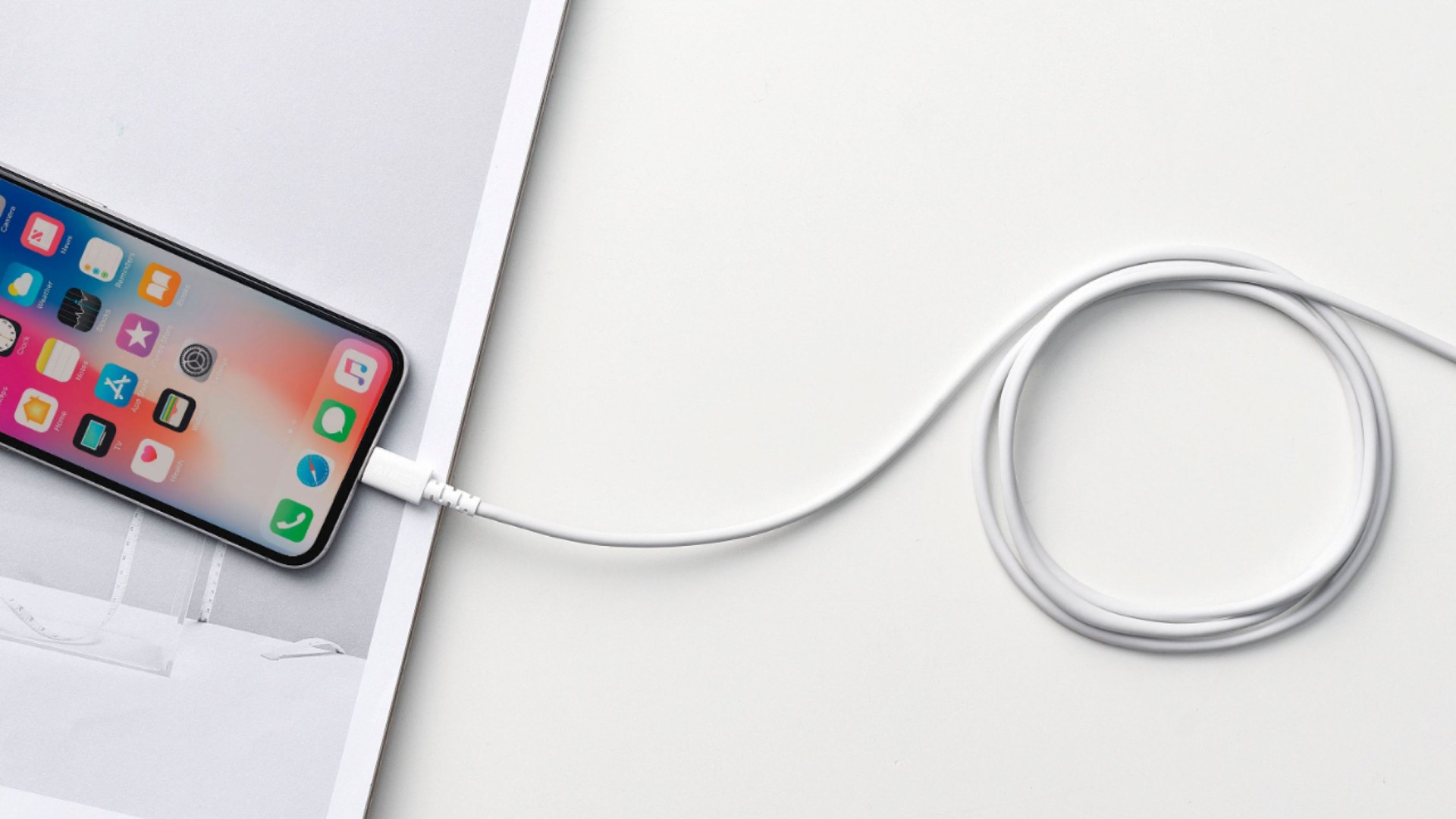
Използвайте надежден USB кабел и свържете вашия iPhone директно към компютъра. Ако грешката 1110 продължава, превключете към друг USB порт или опитайте с друг компютър.
5) Актуализирайте вашия iPhone в режим на възстановяване
Ако iPhone не се стартира нормално, опитайте да го поставите в режим на възстановяване.
Свържете устройството към компютъра, влезте в режим на възстановяване и отворете Finder или iTunes. Когато бъдете подканени да
Актуализация
или
Възстанови
, изберете
Актуализация
първо.

Това е опит за преинсталиране на iOS без изтриване на данните, съхранени на вашия iPhone. Дръжте устройството свързано, докато процесът приключи.
6) Опитайте друг компютър
Понякога грешка 1110 може да бъде придружена от комуникационни или софтуерни проблеми на компютъра, използван за актуализацията.
Ако е възможно, свържете вашия iPhone към друг Mac или компютър с Windows с актуализиран софтуер на Apple. След това опитайте отново процеса на актуализиране или възстановяване.
Тази проста стъпка може да помогне за изключване на проблеми, специфични за компютъра.
7) Възстановете iPhone
Ако никое от предишните решения не работи, може да се наложи възстановяване на iPhone.
Поставете устройството си в режим на възстановяване, свържете го с Finder или iTunes и изберете
Възстанови
Компютърът ще изтрие iPhone и ще инсталира iOS отново.

Тъй като възстановяването премахва лични данни, използвайте тази опция внимателно. Ако имате скорошно резервно копие на iCloud или компютър, можете да възстановите данните си след това.
3. Бонус: Отстраняване на системни грешки на iPhone с едно щракване с AimerLab FixMate
Работата с множество методи за отстраняване на неизправности може да отнеме много време, особено когато вашият iPhone вече е заседнал на логото на Apple, екрана в режим на възстановяване или друг необичаен екран. Ако искате по-удобно решение, AimerLab FixMate предлага по-лесен начин за отстраняване на системни проблеми със iOS.
AimerLab FixMate е инструмент за поправка на iOS система, предназначен за справяне с различни софтуерни проблеми на iPhone и iPad. Вместо ръчно да извършват сложни процедури за отстраняване на неизправности, потребителите могат да свържат устройството си и да следват ръководения от програмата процес на поправка.
FixMate може да отстрани много проблеми с iOS, включително режим на възстановяване, лого на Apple, цикли на зареждане, черни или замръзнали екрани, неуспешни актуализации и други системни грешки.
Ето как да използвате AimerLab FixMate:
- Изтеглете и инсталирайте AimerLab FixMate на вашия Mac или Windows компютър, след което стартирайте програмата и свържете вашия iPhone с USB кабел.
- След като FixMate открие вашето устройство, изберете подходящата опция за поправка на системата.
- FixMate ще идентифицира съвместим фърмуер за свързаното устройство; потвърдете информацията за устройството и изтеглете необходимия пакет с фърмуер.
- След като фърмуерът е готов, започнете ремонта и FixMate автоматично ще извърши необходимия процес на поправка на системата.
- Когато ремонтът приключи, iPhone трябва да се рестартира, след което можете да проверите дали системната грешка или проблемът със заседналия екран е разрешен.

4. Заключение
Грешка 1110 на iPhone може да прекъсне актуализацията или възстановяването на iOS, понякога оставяйки устройството ви заседнало на логото на Apple или екрана за възстановяване. Тъй като недостатъчното място за съхранение е често срещана причина, освобождаването на място е добра първа стъпка.
Можете също да опитате принудително рестартиране на вашия iPhone, актуализиране на iTunes или macOS, проверка на USB връзката, използване на режим на възстановяване или възстановяване на устройството. Имайте предвид, че някои методи, особено възстановяването, могат да доведат до загуба на данни.
За по-просто решение,
AimerLab FixMate
Струва си да се опита. Неговият ръководен процес на поправка може да помогне за отстраняване на системни грешки на iPhone, неуспешни актуализации, замръзнали екрани и други проблеми с iOS без сложно ръчно отстраняване на неизправности.
- Как да поправя заседналото „Изчакване на друг iPhone“?
- Как да поправим iOS 26, който отнема цяла вечност за изтегляне?
- Как да видите често посещавани местоположения на iPhone?
- Защо iOS 26 е толкова бавен?
- Как да поправите „Възникна грешка при проверката на паролата на вашия iPhone“?
- Как да поправя заседналото „Завършване на нов iPhone“?
- Как да измамите Pokemon Go на iPhone?
- Преглед на Aimerlab MobiGo GPS Location Spoofer
- Как да промените местоположението на вашия iPhone?
- Топ 5 фалшиви GPS локации за iOS
- Определение на GPS локация и предложение за спуфер
- Как да промените местоположението си в Snapchat
- Как да намеря/споделям/скривам местоположение на iOS устройства?