


Умната клавиатура на iPad не работи? Опитайте тези доказани решения

Умната клавиатура за iPad е удобен аксесоар, който значително улеснява писането, писането на имейли и работата с документи. Въпреки това, подобно на други хардуерни аксесоари, понякога може да спре да работи както се очаква. Може да откриете, че вашият iPad не разпознава клавиатурата, някои клавиши не реагират, клавиатурата внезапно се изключва или нищо не се случва, когато започнете да пишете.
Тези проблеми могат да бъдат разочароващи, особено когато разчитате на вашия iPad за работа или ежедневни задачи. За щастие, повечето проблеми със Smart Keyboard могат да бъдат решени с няколко прости стъпки за отстраняване на неизправности. В това ръководство ще разгледаме често срещаните причини, поради които вашият iPad Smart Keyboard не работи, и ще ви представим няколко ефективни решения, които ще ви помогнат да възстановите функционалността му.
1. Защо интелигентната клавиатура на iPad не работи?
Няколко фактора могат да попречат на правилното функциониране на интелигентната клавиатура на вашия iPad:
- Мръсен интелигентен конектор: Прах, мръсотия или отломки по Smart Connector могат да попречат на връзката между вашия iPad и клавиатурата.
- Разхлабена връзка: Клавиатурата може да не е правилно прикрепена или подравнена с iPad.
- Софтуерни проблеми: Временни грешки в iPadOS или системни грешки могат да попречат на разпознаването на клавиатурата.
- Остаряла iPadOS: Остарялата операционна система може да причини проблеми със съвместимостта или връзката.
- Повредена клавиатура: Физически повреди, износени конектори или вътрешни хардуерни проблеми могат да повлияят на функционалността на клавиатурата.
- Неправилна съвместимост: Не всеки модел Smart Keyboard работи с всеки iPad. Използването на несъвместим аксесоар може да доведе до проблеми с връзката.
- Проблеми със системните настройки: Някои софтуерни настройки или проблеми с конфигурацията могат да пречат на въвеждането от клавиатурата.
2. Как да поправите проблема с неработещата интелигентна клавиатура на iPad?
Ако вашата интелигентна клавиатура на iPad не реагира, опитайте следните решения едно по едно.
2.1 Проверете съвместимостта на iPad и клавиатурата
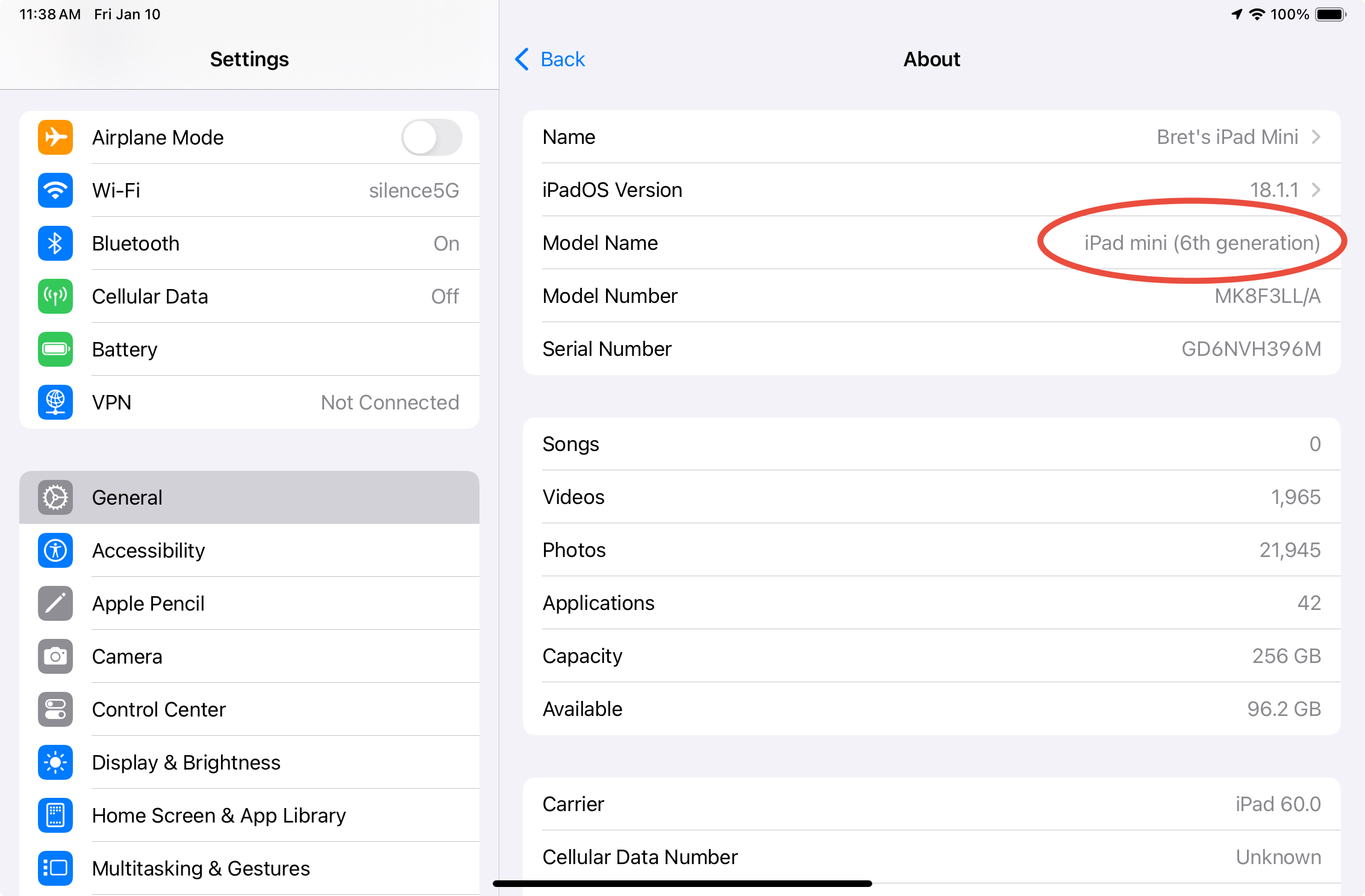
Първо проверете дали вашата Smart Keyboard е съвместима с вашия модел iPad, тъй като Apple предлага различни аксесоари за клавиатури за различните поколения и размери. Отидете на
Настройки > Общи > Относно
За да намерите модела на вашия iPad, след което го сравнете с официалния списък за съвместимост на Apple. Ако вашата клавиатура не се поддържа, помислете за преминаване към съвместим аксесоар.
2.2 Изключване и повторно свързване на смарт клавиатурата
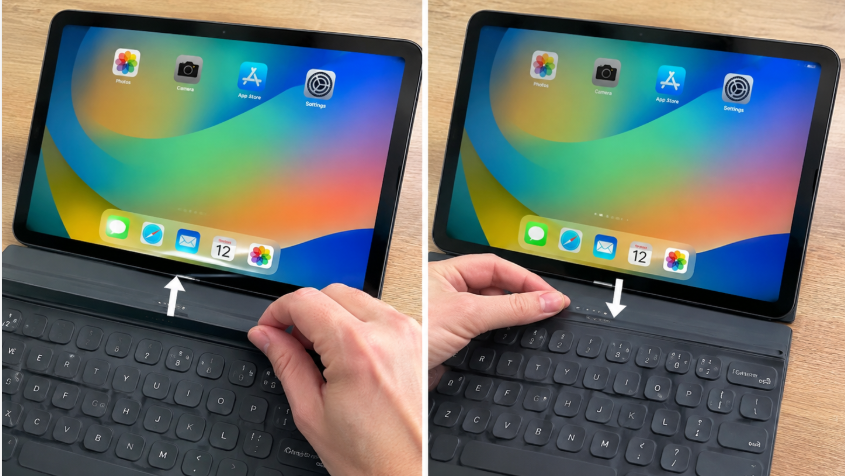
Откачете вашата Smart Keyboard от iPad и изчакайте 10–15 секунди, преди да я свържете отново. Уверете се, че Smart Connector е правилно подравнен и клавиатурата е здраво свързана. След това отворете текстов редактор и тествайте дали работи. Това може да помогне за разрешаване на временни проблеми с връзката, без да променяте настройките.
2.3 Почистване на интелигентния конектор
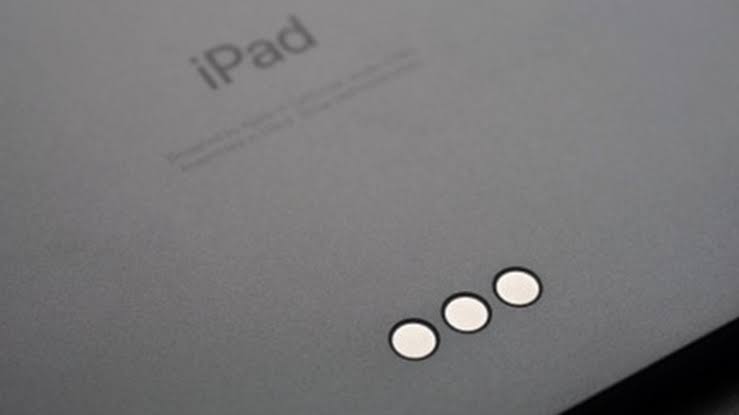
Прахът и замърсяванията по Smart Connector могат да попречат на връзката между вашия iPad и Smart Keyboard. Отделете клавиатурата и внимателно почистете трите контакта на конектора и на двете устройства с мека кърпа без власинки. Избягвайте течности или остри предмети, за да предотвратите повреда. След като е чиста и суха, свържете отново клавиатурата и я тествайте отново.
2.4 Рестартирайте вашия iPad
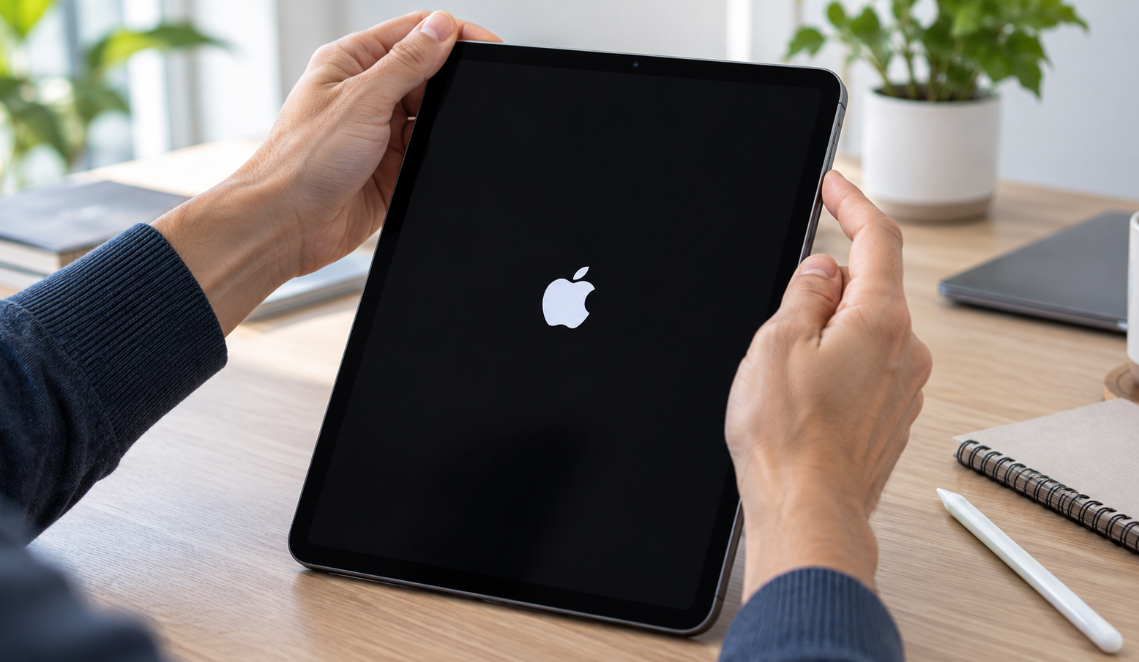
Временни софтуерни проблеми може да попречат на вашия iPad да разпознае Smart Keyboard. Рестартирането може да обнови системните процеси и да отстрани малки проблеми. Натиснете и задръжте съответните бутони за захранване и сила на звука (или горния бутон на модели с бутон Home), докато се появи плъзгачът за изключване. Изключете вашия iPad, изчакайте няколко секунди и го включете отново. След това свържете отново клавиатурата и я тествайте отново.
2.5 Актуализирайте iPadOS до най-новата версия
Остаряла версия на iPadOS може да причини грешки, които влияят на разпознаването на клавиатурата и свързаността. Отидете в Настройки > Общи > Актуализация на софтуера на вашия iPad, за да видите дали има налични актуализации. Уверете се, че вашият iPad има достатъчно батерия и стабилна интернет връзка, преди да актуализирате. След това свържете отново Smart Keyboard и проверете дали работи.

2.6 Проверете настройките на клавиатурата
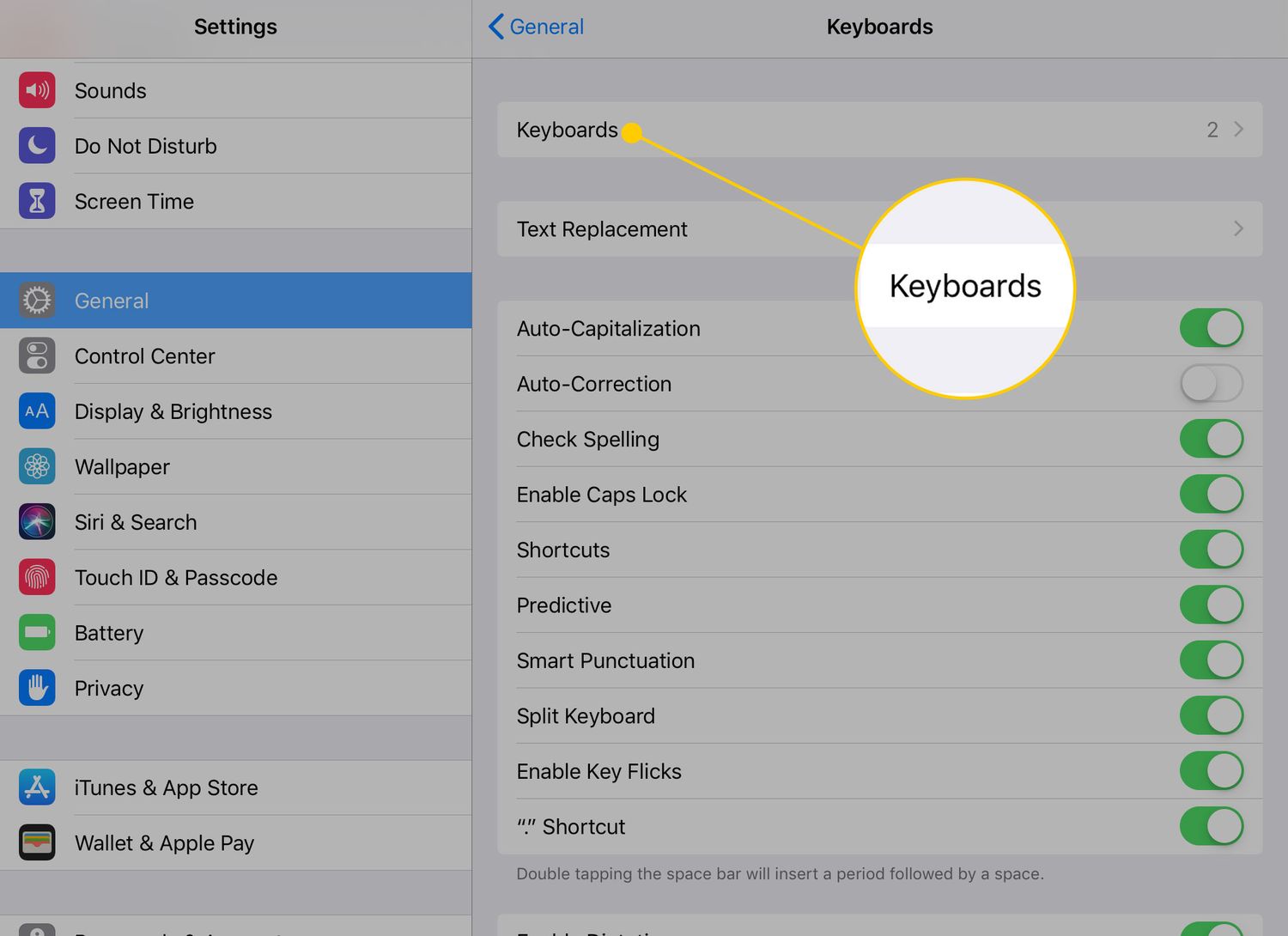
Ако вашата интелигентна клавиатура се свързва, но не пише правилно, отидете в Настройки > Общи > Клавиатура и прегледайте наличните настройки за неочаквани промени. Също така, тествайте клавиатурата в различни приложения, за да видите дали проблемът е специфичен за приложението. Ако само определени клавиши не реагират, самата клавиатура може да е дефектна.
2.7 Нулиране на всички настройки на вашия iPad
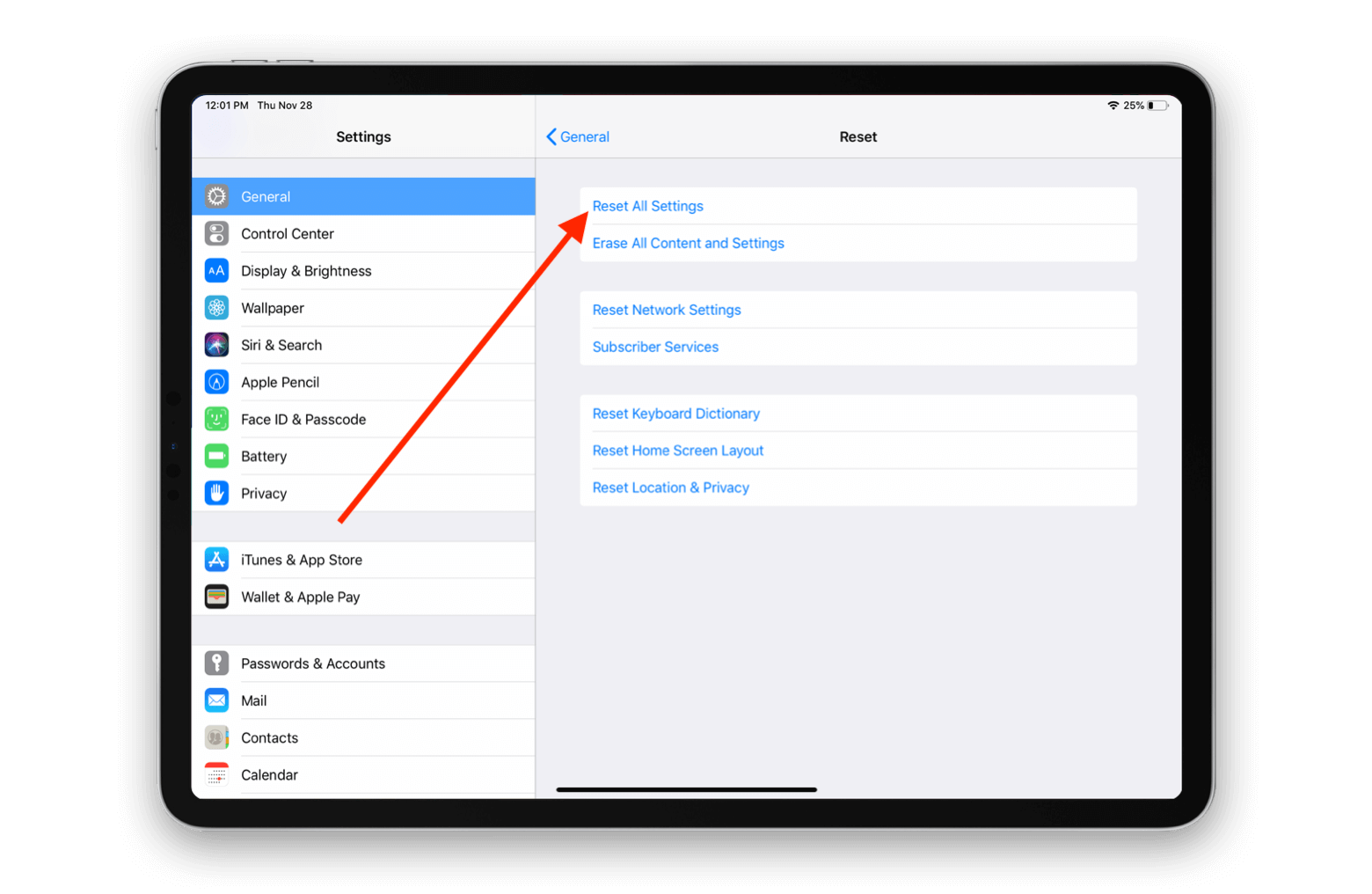
Ако вашата Smart Keyboard все още не работи, е възможно проблемът да е причинен от неправилни системни конфигурации. Отидете в Settings > General > Transfer or Reset iPad > Reset > Reset All Settings и потвърдете действието с вашия код за достъп, ако бъдете подканени. Това възстановява системните настройки по подразбиране, включително предпочитанията за мрежа и клавиатура, без да изтрива вашите снимки, приложения или лични файлове.
3. Бонус: Разширено решение за iPad Smart Keyboard, което не работи с AimerLab FixMate
Ако вашата интелигентна клавиатура на iPad все още не работи, след като сте изпробвали основните методи за отстраняване на неизправности, проблемът може да е свързан с по-дълбоки системни проблеми на iPadOS. Например, повредени системни файлове, неуспешни актуализации или постоянни софтуерни проблеми могат да попречат на нормалните функции на устройството.
В тази ситуация можете да обмислите използването
AimerLab FixMate
, инструмент за поправка на iOS система, предназначен да помогне за разрешаването на различни софтуерни проблеми на iPhone и iPad.
Основните характеристики на AimerLab FixMate включват:
- Отстранете над 150 системни грешки, замръзнали екрани, проблеми с режим на възстановяване, грешки при актуализация и други.
- Влезте или излезте от режим на възстановяване с едно щракване безплатно.
- Изберете Стандартен ремонт за често срещани проблеми или Дълбоък ремонт за по-сериозни проблеми.
- Предлага се както за Windows, така и за Mac.
Как да използвате AimerLab FixMate за ремонт на вашия iPad:
- Изтеглете FixMate за Windows или Mac, след което инсталирайте и стартирайте програмата.
- Свържете вашия iPad към компютъра с USB кабел, след което намерете и изберете опцията „Стандартен ремонт“, за да продължите.
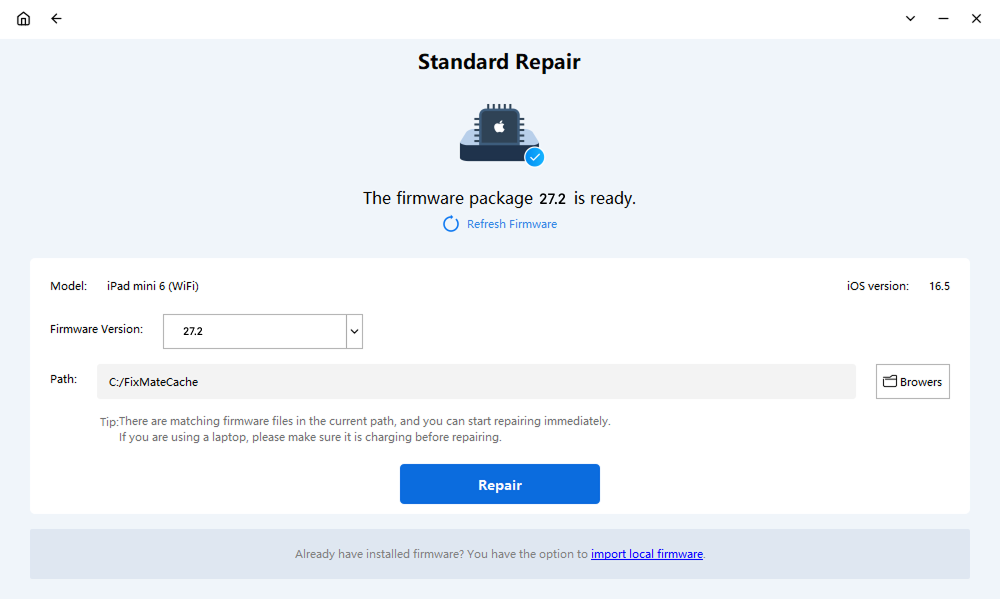
- Следвайте инструкциите на екрана, за да изтеглите подходящия фърмуер пакет за вашия iPad.
- След като фърмуерът е готов, щракнете върху опцията за поправка и позволете на FixMate да завърши процеса.
- След като вашият iPad се рестартира, свържете отново Smart Keyboard и проверете дали проблемът е решен.
4. Заключение
Спрената да работи смарт клавиатура на iPad може да затрудни ежедневните задачи, но проблемът не е непременно причинен от повреда на хардуера. Проверката на съвместимостта, повторното свързване на клавиатурата, почистването на Smart Connector, рестартирането на iPad и актуализирането на iPadOS често могат да възстановят нормалната функционалност.
Ако тези основни решения се провалят, постоянните проблеми с iPadOS може да изискват по-напреднал подход за поправка. В този случай
AimerLab FixMate
Струва си да се опита. Режимите му за системен ремонт предоставят друг начин за отстраняване на проблеми, свързани със софтуера на iPad, и възстановяване на нормалната работа на устройството. С опростения си интерфейс и опции за ремонт,
FixMate
може да бъде полезен инструмент, когато вашата интелигентна клавиатура за iPad продължава да не работи правилно.
- Как да разрешите грешка 1110 на iPhone?
- Как да поправя заседналото „Изчакване на друг iPhone“?
- Как да поправим iOS 26, който отнема цяла вечност за изтегляне?
- Как да видите често посещавани местоположения на iPhone?
- Защо iOS 26 е толкова бавен?
- Как да поправите „Възникна грешка при проверката на паролата на вашия iPhone“?
- Как да измамите Pokemon Go на iPhone?
- Преглед на Aimerlab MobiGo GPS Location Spoofer
- Как да промените местоположението на вашия iPhone?
- Топ 5 фалшиви GPS локации за iOS
- Определение на GPS локация и предложение за спуфер
- Как да промените местоположението си в Snapchat
- Как да намеря/споделям/скривам местоположение на iOS устройства?