


Как да разрешите проблема „iPhone не е активиран – свържете се с вашия оператор“?

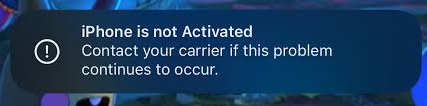
Ако видите съобщението „
iPhone не е активиран – Свържете се с вашия оператор, ако този проблем продължава да се появява.
„...когато се опитвате да настроите вашия iPhone, това може да е разочароващо. Този проблем ви пречи да завършите първоначалната настройка и да използвате устройството си. За щастие, обикновено има идентифицируеми причини и практични решения. Това ръководство разглежда причините за проблема, поради който iPhone не е активиран, и предоставя стъпка по стъпка методи за отстраняването му, включително бонус решение с помощта на професионален инструмент за ремонт.“
1. Какви са причините за грешката „iPhone не е активиран“?
Няколко фактора могат да провокират този проблем:
1.1 Проблеми със SIM картата
Вашият iPhone трябва да разпознае валидна SIM карта от поддържан оператор, за да завърши активирането. Често срещани проблеми със SIM картата включват:
- SIM картата не е поставена правилно
- SIM картата е повредена или е с изтекъл срок на годност
- Използване на SIM карта от различен оператор от този, към който е заключен iPhone
1.2 Ограничения на оператора
Някои iPhone-и са заключени от оператор, което означава, че могат да бъдат активирани само със SIM карта на определен оператор. Опитът за активиране с неподдържан оператор ще задейства грешката. Освен това, ако сървърът за активиране на оператора е временно неработещ, устройството може да не успее да се активира.
1.3 Проблеми с мрежата или системата
- Нестабилна Wi-Fi или клетъчна мрежа
- Сървърите за активиране на Apple изпитват прекъсвания
- iOS проблеми или грешки, които пречат на правилното активиране
1.4 Проблеми със състоянието на устройството
- iPhone е докладван като изгубен или откраднат и следователно е в черен списък
- Заключване на активирането или конфликти на Apple ID от предишна собственост
2. Как да разрешите проблема „iPhone не е активиран – свържете се с вашия оператор“?
Ето няколко метода за разрешаване на грешката „iPhone не е активиран - Свържете се с вашия оператор, ако този проблем продължава да се появява“.
2.1 Проверете и сменете SIM картата си
Уверете се, че SIM картата е правилно поставена и функционира:
- Изключете вашия iPhone и извадете SIM картата.
- Проверете SIM картата за повреди или замърсявания.
- Поставете отново правилно SIM картата.
- Ако е възможно, тествайте с друга валидна SIM карта от същия или поддържан оператор.
Ако iPhone е заключен към оператор, уверете се, че използвате SIM картата на правилния оператор.
2.2 Рестартиране или принудително рестартиране на вашия iPhone
В много случаи извършването на просто рестартиране помага за отстраняване на малки проблеми:
За iPhone 8 и по-нови:
- Преса Увеличаване на звука , тогава Намаляване на звука и задръжте Страничен бутон докато се появи логото на Apple.
За iPhone 7 / 7 Plus:
- Натиснете и задръжте Бутон за намаляване на звука + бутон за захранване докато се появи логото на Apple.
За iPhone 6s и по-стари модели:
- Натиснете и задръжте Бутон „Начало“ + „Захранване“ докато се появи логото на Apple.
Принудителното рестартиране може да помогне за разрешаването на временни софтуерни проблеми, които пречат на активирането на iPhone.
2.3 Свържете се със стабилна мрежа
Активирането изисква надеждна връзка със сървърите на Apple:
- Свържете се със силна Wi-Fi мрежа, вместо да разчитате единствено на мобилни данни.
- Избягвайте публични или ограничени мрежи, които могат да блокират сървърите за активиране.
- Тествайте с мобилна точка за достъп, ако Wi-Fi връзката е нестабилна.
2.4 Активиране с помощта на компютър
Ако проблемите с мрежата продължават, опитайте да използвате компютър, за да активирате вашия iPhone:
- В Windows използвайте iTunes
- На Mac използвайте Finder
стъпки:
- Свържете iPhone към компютъра.
- Стартирайте iTunes или Finder и изберете вашето устройство.
- Следвайте инструкциите, за да активирате iPhone.
- Можете да изберете да Актуализация (съхранява вашите данни) или Възстанови (избърсва устройството).
Използването на компютър може да заобиколи някои проблеми с активирането, свързани с мрежата.
2.5 Проверете Apple ID и заключването на активирането
iPhone, свързан преди това с друг Apple ID, може да блокира активирането:
- Въведете правилния Apple ID и парола по време на настройката.
- Ако сте закупили употребявано устройство, помолете предишния собственик да го премахне от акаунта си.
- За корпоративни или училищни устройства се свържете с администратора, за да потвърдите регистрацията на устройството.
2.6 Актуализиране или възстановяване на iOS
Понякога проблемите с iOS пречат на правилното активиране:
- Свържете iPhone към компютър.
- Използвайте Finder или iTunes, за да Актуализация iOS без изтриване на данни.
- Ако това не успее, изберете Възстановете iPhone да преинсталирате системата от нулата.
Това гарантира, че повредените системни файлове не причиняват грешката при активиране.
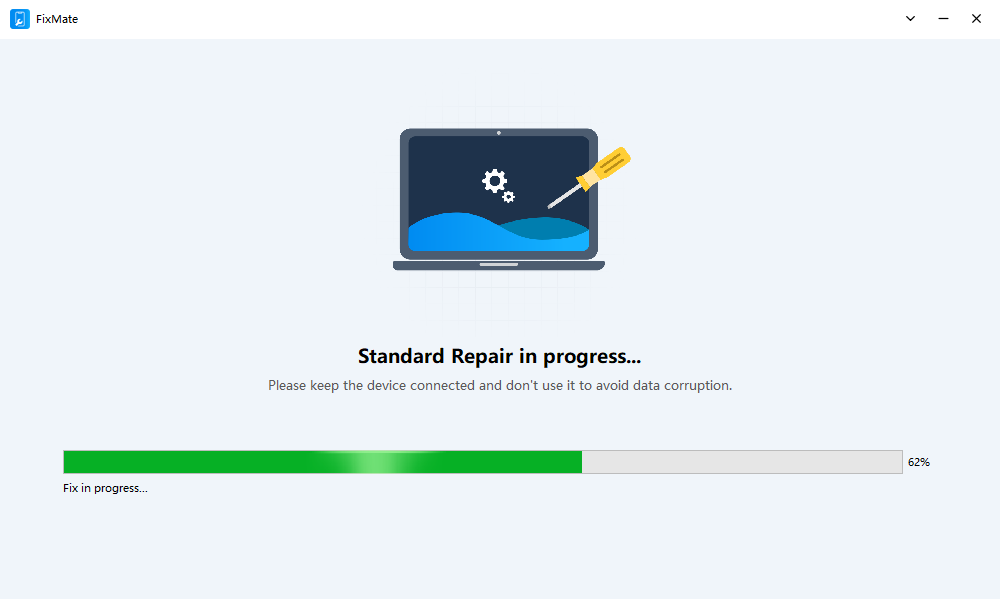
3. Бонус: Отстраняване на системни проблеми с AimerLab FixMate
Ако стандартното отстраняване на неизправности не успее, проблемът може да е причинен от по-дълбоки системни проблеми с iOS. В такива случаи е необходим професионален инструмент за ремонт, като например AimerLab FixMate може да помогне.
Защо да използвате FixMate:
- Поправя системни проблеми със iOS, които пречат на активирането.
- Стандартният ремонт отстранява повечето проблеми, без да изтрива данни.
- Дълбокият ремонт обработва сериозни системни грешки, които обикновеното отстраняване на неизправности не може да отстрани.
- Влизане/излизане от режим на възстановяване с едно щракване.
- Подходящо за начинаещи, не се изискват технически умения.
Кога да използвате FixMate:
- Устройството е заседнало на екрана „Свържете се с вашия оператор“
- Активирането е неуспешно, въпреки правилната SIM карта и мрежа
- iPhone замръзва или има софтуерни проблеми
- Други грешки в iOS 26.x, които пречат на активирането
С FixMate можете да възстановите вашия iPhone до напълно функционално състояние бързо и безопасно.
4. Заключение
Съобщението „iPhone не е активиран – Свържете се с вашия оператор, ако този проблем продължава да се появява“ може да бъде причинено от проблеми със SIM картата, ограничения на оператора, мрежови проблеми, състояние на устройството или системни проблеми. Повечето потребители могат да го поправят, като проверят SIM картата си, рестартират iPhone, използват стабилна мрежа, активират чрез компютър или проверят настройките на Apple ID.
Когато обаче стандартните методи се провалят, проблемът често се дължи на по-дълбоки системни грешки в iOS. Ето къде... AimerLab FixMate става безценен. Мощните му възможности за поправка, лекотата на използване и безопасните режими на поправка го правят препоръчителното решение за ефективно разрешаване на проблеми с активирането без загуба на данни.
За всеки, който се сблъсква с грешки при активиране на iPhone,
FixMate
предоставя по-бърз, по-безопасен и по-надежден начин да стартирате устройството си.
- Умната клавиатура на iPad не работи? Опитайте тези доказани решения
- Как да разрешите грешка 1110 на iPhone?
- Как да поправя заседналото „Изчакване на друг iPhone“?
- Как да поправим iOS 26, който отнема цяла вечност за изтегляне?
- Как да видите често посещавани местоположения на iPhone?
- Защо iOS 26 е толкова бавен?
- Как да измамите Pokemon Go на iPhone?
- Преглед на Aimerlab MobiGo GPS Location Spoofer
- Как да промените местоположението на вашия iPhone?
- Топ 5 фалшиви GPS локации за iOS
- Определение на GPS локация и предложение за спуфер
- Как да промените местоположението си в Snapchat
- Как да намеря/споделям/скривам местоположение на iOS устройства?