


Как да рестартирате iPad без парола?

Забравянето на паролата за вашия iPad може да бъде разочароващо, особено когато имате нужда от достъп до устройството си, но не можете да преминете през заключения екран. Независимо дали сте въвели грешна парола твърде много пъти, закупили сте употребяван iPad, който все още е заключен, или просто не можете да си спомните паролата си, може да се наложи да рестартирате вашия iPad, за да си възвърнете достъпа.
В това ръководство ще обясним някои ефективни методи за нулиране на iPad без парола, включително техните стъпки, изисквания и важни съображения.
Метод 1. Нулиране на iPad без парола чрез режим на възстановяване
Режимът за възстановяване е официално решение на Apple за възстановяване на iPad, който е заключен или недостъпен. Като свържете вашия iPad към Mac или Windows компютър, можете да използвате Finder или приложението Apple Devices, за да изтриете устройството и да преинсталирате операционната му система, без да въвеждате кода за достъп на екрана.
Стъпки за нулиране на iPad чрез режим на възстановяване:
- Изключете напълно вашия iPad.
- Свържете вашия iPad към Mac или Windows компютър, като използвате съвместим USB кабел.
- Поставете вашия iPad в режим на възстановяване: За iPad без бутон Home, бързо натиснете двата бутона за сила на звука един след друг, след което задръжте горния бутон, докато се появи екранът за режим на възстановяване; За iPad с бутон Home, задръжте едновременно бутоните Home и горния (или страничния) бутон, докато се появи екранът за режим на възстановяване.
- Отворете Finder на вашия Mac или приложението Apple Devices на Windows. Ако използвате по-стара версия на Windows, можете да използвате iTunes.
- Изберете вашия iPad, когато се появи на компютъра.
- Когато бъдете подканени да изберете между „Актуализиране“ и „Възстановяване“, изберете Възстанови .
- Изчакайте компютърът да изтегли необходимия софтуер и да изтрие вашия iPad.
- След като процесът приключи, изключете вашия iPad и следвайте инструкциите на екрана, за да го настроите отново.

Метод 2. Нулиране на iPad без парола чрез заключен екран
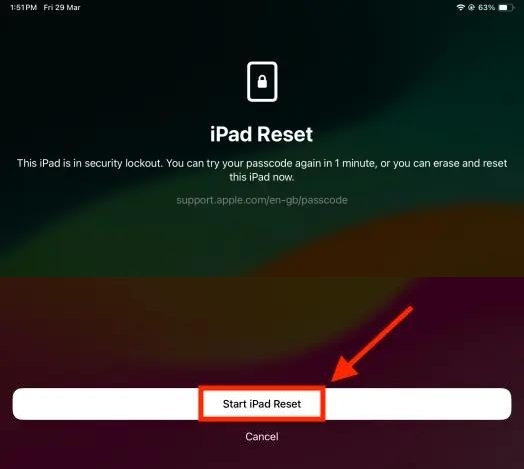
Ако вашият iPad работи с iPadOS 17 или по-нова версия, може да успеете да го изтриете директно от заключения екран, като използвате опцията „Забравена парола?“. Този метод е удобен, защото не ви е необходим компютър или допълнителен софтуер.
Тази функция обаче има специфични изисквания. Вашият iPad трябва да е активиран за Find My, преди да бъде заключен, да има активна Wi-Fi или клетъчна връзка и достъп до паролата за Apple акаунт, свързана с устройството.
Стъпки за нулиране на iPad от заключения екран:
- Въведете неправилни пароли, докато се появи екранът „Заключване от защитата“ или „iPad не е наличен“.
- Докоснете Забравена парола? в долния ъгъл на екрана, след което изберете Стартиране на нулиране на iPad .
- Въведете паролата за вашия Apple акаунт, за да излезете от него, след което докоснете Изтриване на iPad за да потвърдите нулирането.
- Изчакайте вашият iPad да изтрие съдържанието и настройките си.
- След рестартиране, следвайте инструкциите за настройка, за да конфигурирате устройството си.
Метод 3. Нулиране на iPad дистанционно с помощта на iCloud
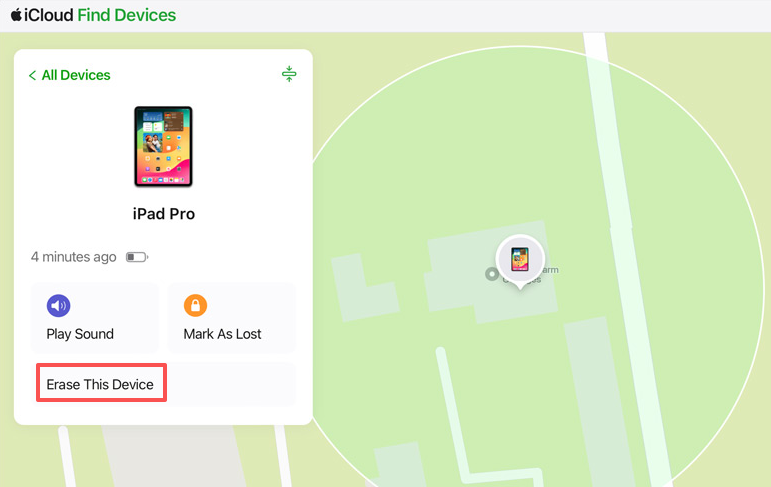
Друг удобен начин за нулиране на iPad без парола е чрез услугата iCloud Find Devices на Apple. Този метод ви позволява да изтриете вашия iPad дистанционно, използвайки друг телефон, таблет или компютър.
Това е особено полезно, когато нямате физически достъп до вашия iPad или предпочитате да не го свързвате с компютър. Въпреки това, Find My трябва да е бил активиран на iPad-а, преди той да се заключи.
Стъпки за нулиране на iPad чрез iCloud:
- Отворете уеб браузър на друго устройство и посетете iCloud Намиране на устройства, след това s Влезте с акаунта на Apple, свързан с вашия заключен iPad.
- Отворете списъка с устройства и изберете iPad-а, който искате да рестартирате, след което изберете Изтриване на това устройство от наличните опции.
- Прегледайте информацията и следвайте инструкциите на екрана, за да потвърдите изтриването.
- Ако вашият iPad е офлайн, заявката за изтриване ще остане в процес на обработка, докато не се свърже с интернет.
- След като изтриването приключи, включете вашия iPad и следвайте инструкциите за настройка.
Метод 4. Разширено нулиране на iPad без парола с помощта на AimerLab FixMate
Ако вградените методи на Apple ви се струват сложни или срещнете затруднения при влизане в режим на възстановяване, специален инструмент за отключване на iOS може да ви осигури алтернатива.
AimerLab FixMate
е настолна програма за ремонт и отключване на iOS, предназначена да помогне на потребителите да отстраняват различни проблеми с iPhone и iPad.
Основни характеристики на FixMate:
- Отстранете над 150 системни проблема със iOS/iPadOS/tvOS, включително замръзнали екрани, цикли на зареждане и грешки при актуализация.
- Решаване на често срещани проблеми със системата iOS без загуба на данни.
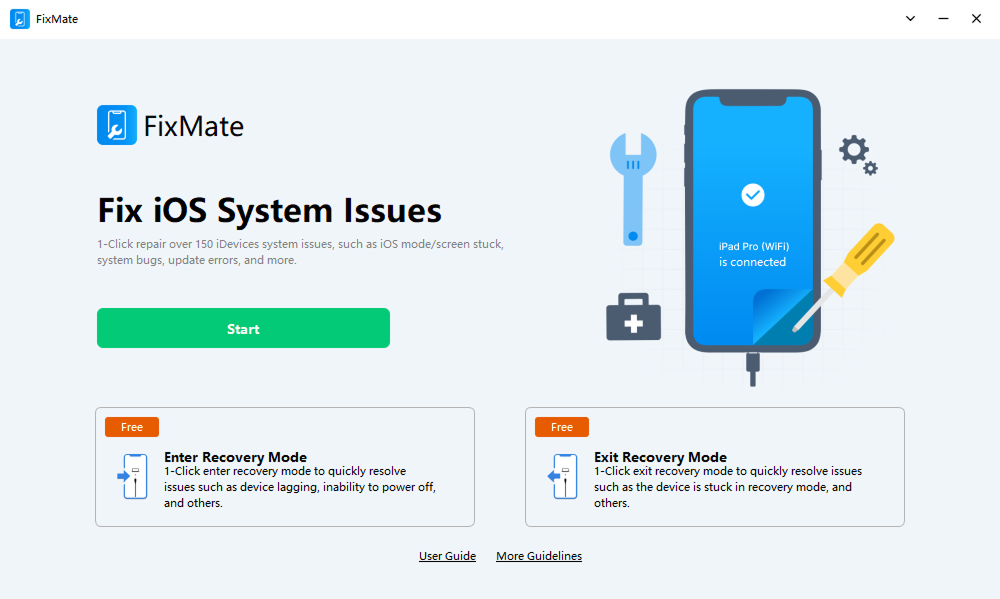
- Влизане или излизане от режим на възстановяване с едно щракване.
- Поддържа различни устройства на Apple и версии на iOS/iPadOS.
Стъпки за нулиране на iPad без парола с помощта на AimerLab FixMate:
- Изтеглете, инсталирайте и стартирайте AimerLab FixMate на вашия компютър с Windows или Mac.
- Свържете заключения си iPad към компютъра с USB кабел, след което изберете Стандартен режим, за да продължите.
- Изтеглете пакета с фърмуер appreciate и изчакайте FixMate да започне да отстранява проблемите на вашия iPad.
- След като приключи, вашият iPad ще се рестартира, което ще ви позволи да продължите с първоначалната настройка.
Заключение
Нулирането на iPad без парола е възможно чрез няколко метода, в зависимост от модела на вашето устройство, версията на iPadOS и наличните ресурси. Режимът на възстановяване е надеждна официална опция за потребители с компютър, докато функцията за нулиране на заключен екран предлага удобно решение за поддържани устройства. iCloud Find Devices е друг полезен избор, когато функцията Find My е била активирана предварително.
Ако обаче предпочитате по-управляван процес или срещате трудности с вградените опции за нулиране на Apple, AimerLab FixMate си струва да обмислите. Неговата специална функция за премахване на парола, широката поддръжка на устройства и интерфейсът стъпка по стъпка го правят удобен вариант за потребители, които се справят със забравени пароли за iPad. Като цяло,
AimerLab FixMate
е практичен инструмент, който да имате предвид, когато имате нужда от алтернативен начин за нулиране на заключен iPad и възстановяване на достъпа до устройството си.
- Умната клавиатура на iPad не работи? Опитайте тези доказани решения
- Как да разрешите грешка 1110 на iPhone?
- Как да поправя заседналото „Изчакване на друг iPhone“?
- Как да поправим iOS 26, който отнема цяла вечност за изтегляне?
- Как да видите често посещавани местоположения на iPhone?
- Защо iOS 26 е толкова бавен?
- Как да измамите Pokemon Go на iPhone?
- Преглед на Aimerlab MobiGo GPS Location Spoofer
- Как да промените местоположението на вашия iPhone?
- Топ 5 фалшиви GPS локации за iOS
- Определение на GPS локация и предложение за спуфер
- Как да промените местоположението си в Snapchat
- Как да намеря/споделям/скривам местоположение на iOS устройства?