




Как да разрешите грешката „iPhone не може да бъде възстановен“ от 11.10.2009 г.?

Възстановяването на iPhone чрез iTunes или Finder би трябвало да поправи софтуерни грешки, да преинсталира iOS или да настрои устройството „чисто“. Но понякога потребителите се сблъскват с разочароващо съобщение:
“ iPhone не можа да бъде възстановен. Възникна неизвестна грешка (11.10.2009 г.). â€
Тези грешки при възстановяване са по-често срещани, отколкото си мислите. Те често се появяват по средата на процеса на възстановяване или актуализиране и могат да оставят вашия iPhone блокиран в режим на възстановяване, без да може да се стартира. За щастие, тези грешки обикновено са причинени от проблеми с комуникацията или съвместимостта, които могат да бъдат отстранени с правилните стъпки.
В това ръководство ще обясним грешките 10/1109/2009, защо възникват и ще предоставим практични начини за разрешаването им.
⚠️ Какво представляват грешките при възстановяване на iTunes 10, 1109 и 2009?
Преди да отстраните проблема, е полезно да разберете какво означава всяка от тези грешки:
🔹 Грешка 10 — Несъвместимост на фърмуера или драйвера
Грешка 10 често възниква, когато има проблем със съвместимостта между фърмуера на iPhone и драйвера на компютъра. Обикновено засяга потребители на Windows, които използват по-стари версии на iTunes или macOS системи, които не поддържат най-новия фърмуер на iPhone.
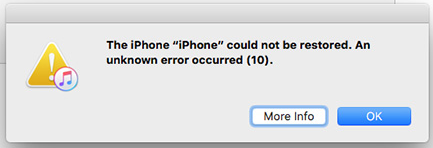
🔹 Грешка 1109 — Проблем с USB комуникацията
Грешка 1109 сигнализира за USB комуникационна грешка между вашия iPhone и iTunes/Finder. Това може да е причинено от повреден Lightning кабел, нестабилен порт или фонови процеси, които пречат на прехвърлянето на данни.
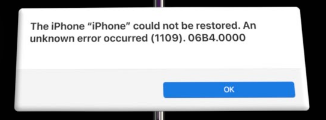
🔹 Грешка 2009 — Време за изчакване на връзката или проблем със захранването
Грешка 2009 показва, че iTunes е загубил връзка с iPhone по време на процеса на възстановяване, обикновено поради лош кабел, нестабилна USB връзка или ниско захранване на компютъра. Това може да се случи и ако компютърът ви влезе в режим на заспиване по време на възстановяване.
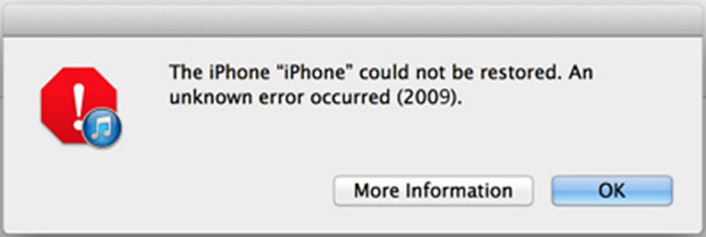
Въпреки че числата се различават, тези грешки имат един общ корен: прекъсната комуникация между вашето устройство и сървърите за възстановяване на Apple.
🔍 Защо възникват тези грешки?
Ето най-честите причини за тези грешки при възстановяване на iTunes:
- Дефектен или неоригинален Lightning кабел
- Остаряла версия на iTunes или macOS
- Повреден файл на фърмуера на iOS (IPSW)
- Смущения от защитна стена, антивирусна програма или VPN
- Нестабилна USB връзка или източник на захранване
- Фонови приложения, прекъсващи процеса на iTunes
- Незначителни системни проблеми на iPhone или повреда на фърмуера
В редки случаи тези грешки могат да показват и по-дълбоки хардуерни проблеми – като например повредена логическа платка или конектор – но повечето потребители могат да ги отстранят чрез отстраняване на проблеми със софтуера и връзката.
🧰 Как да поправите грешка „iPhone не може да бъде възстановен“ от 11.10.2009 г.?
Следвайте тези доказани стъпки една по една, докато вашият iPhone бъде успешно възстановен.
1. Актуализирайте iTunes или Finder до най-новата версия
Остаряла версия на iTunes или macOS може да не поддържа текущия фърмуер на вашия iPhone, което води до грешка 10 или 2009. Актуализирането гарантира, че iTunes разполага с най-новите драйвери и инструменти за комуникация с устройството.
В Windows: Отворете iTunes → Помощ → Проверка за актуализации.

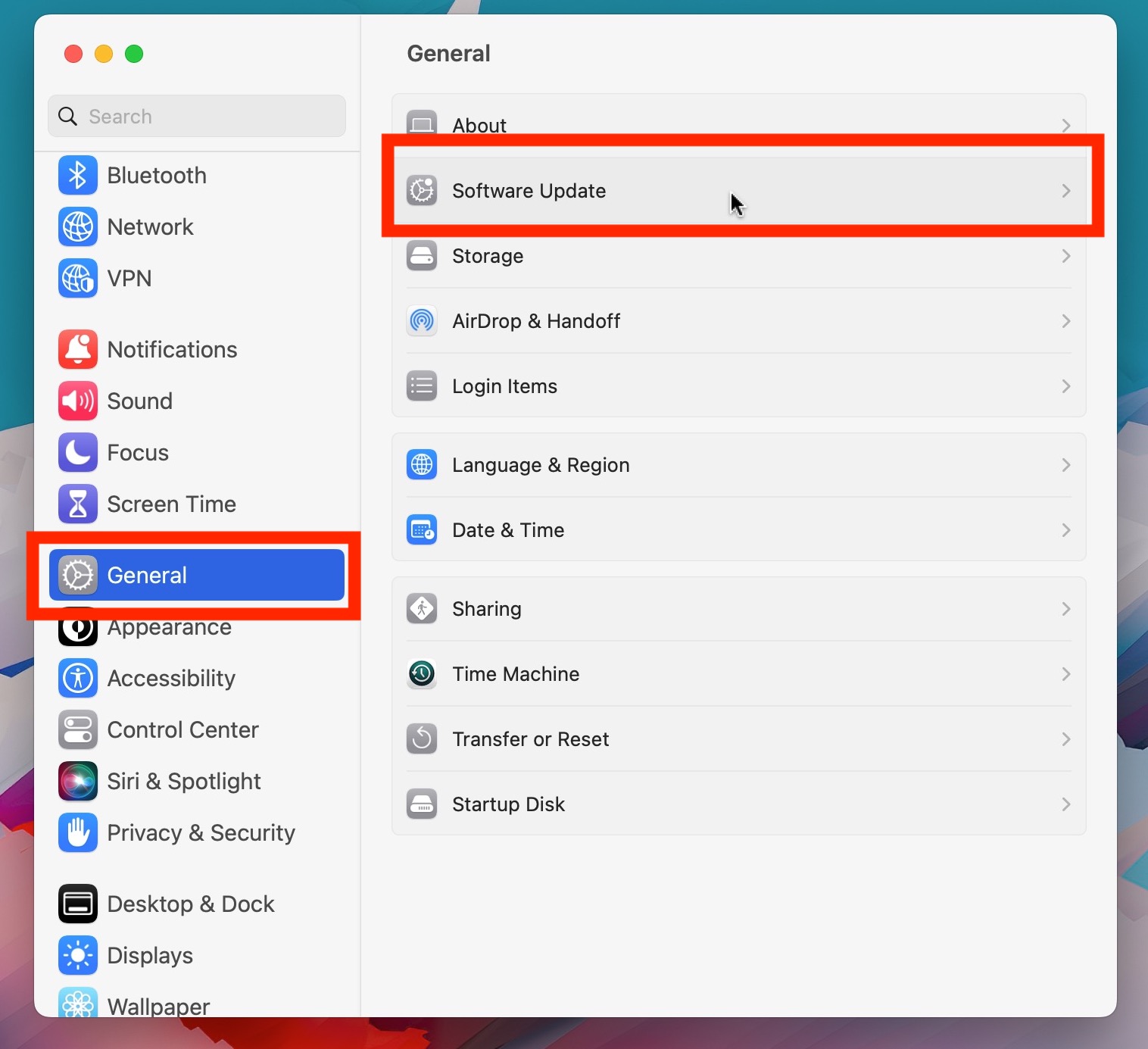
На Mac: Отворете Системни настройки → Общи → Актуализация на софтуера.
2. Проверете USB кабела и връзката на порта
Тъй като грешки 1109 и 2009 често са резултат от нестабилни връзки, осигурете надеждна настройка – използвайте оригинален Apple Lightning кабел, свържете се директно към стабилен USB порт (за предпочитане на гърба на компютъра), избягвайте хъбове или адаптери, почистете порта на вашия iPhone и опитайте с друг компютър, ако е необходимо.

3. Рестартирайте както вашия iPhone, така и компютъра
Едно просто рестартиране може да поправи временни проблеми, засягащи iTunes – принудително рестартирайте iPhone, като натиснете бързо
Увеличаване на звука
, тогава
Намаляване на звука
и задържане на
Страна (Захранване)
бутон, докато се появи логото на Apple, след което рестартирайте компютъра си, преди да опитате възстановяването отново.
 4. Деактивирайте защитната стена, VPN и антивирусния софтуер
Софтуерът за сигурност или VPN мрежите могат да блокират достъпа на iTunes до сървърите за възстановяване на Apple – временно деактивирайте антивирусната си програма, защитната стена или VPN, възстановете вашия iPhone, използвайки стабилна Wi-Fi или Ethernet връзка, и след това активирайте отново инструментите си за сигурност.

5. Използвайте DFU режим за дълбоко възстановяване
Ако обикновеният режим на възстановяване не успее,
Режим DFU (актуализация на фърмуера на устройството)
позволява по-щателно преинсталиране на iOS. Възстановяванията DFU често са успешни, когато нормалните възстановявания задействат грешки като 10 или 2009.

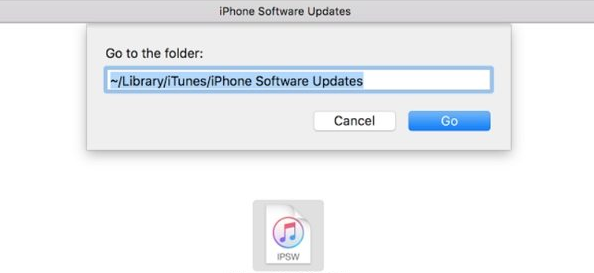
6. Изтрийте и изтеглете отново файла на фърмуера на IPSW
Ако изтегленият фърмуер на iOS е повреден, това може да попречи на успешното възстановяване.
Включено
Мак
:
Навигирайте до
~/Library/iTunes/iPhone Software Updates
и изтрийте IPSW файла.
Включено
Прозорци
:
Отидете на
C:\Users\[YourName]\AppData\Roaming\Apple Computer\iTunes\iPhone Software Updates
.

След това опитайте отново възстановяването — iTunes автоматично ще изтегли нов, валиден файл с фърмуер.
7. Нулирайте мрежовите настройки на iPhone (ако е достъпно)
Ако вашият iPhone все още се включва, нулирайте мрежовите му настройки (
Настройки → Общи → Прехвърляне или нулиране на iPhone → Нулиране → Нулиране на мрежовите настройки
), за да изчистите запазените Wi-Fi, VPN и DNS данни, които може да блокират комуникацията със сървърите за възстановяване на Apple.

8. Проверете за проблеми със захранването и хардуера
Грешка 2009 може да възникне, ако компютърът ви загуби захранване или влезе в режим на заспиване по време на възстановяването – дръжте го включен в контакта, използвайте стабилен USB порт и проверете за евентуални повреди на хардуера, ако iPhone е бил изпуснат или изложен на влага.
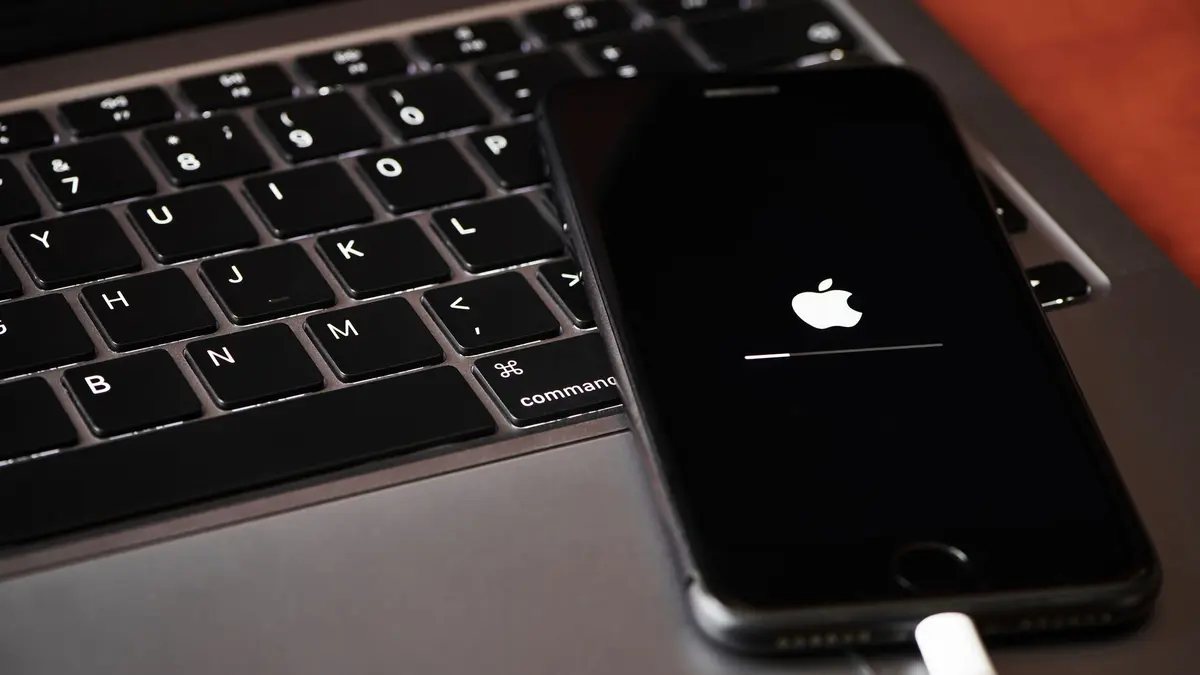
🧠 Разширено решение: Поправете грешки при възстановяване с AimerLab FixMate
Ако никой от горните методи не реши проблема, можете да използвате професионален инструмент за поправка на iOS, като например AimerLab FixMate , който е предназначен да поправя грешки при възстановяване, без да се разчита на iTunes или Finder.
🔹 Основни характеристики на AimerLab FixMate:
- Поправя често срещани грешки при възстановяване на iTunes, като например 10, 1109, 2009, 4013 и други.
- Поправя iPhone, заседнал в режим на възстановяване, повтарящо се лого на Apple или системен срив.
- Поддържа iOS 12 до iOS 26 и всички модели iPhone.
- Предлага режими на стандартен ремонт (без загуба на данни) и разширен ремонт (чисто възстановяване).
- Позволява понижаване на версията на iOS или преинсталиране без iTunes.
🧭 Как да използвате FixMate:
- Изтеглете и инсталирайте AimerLab FixMate на вашия Windows.
- Свържете вашия iPhone и отворете FixMate, след което изберете режим Standard Repair (Стандартен режим на поправка)
- Софтуерът ще изтегли правилния фърмуер за вашето устройство, щракнете, за да започнете изтеглянето.
- След като изтегли фърмуера, FixMate ще започне да поправя грешки при възстановяване, ще рестартира вашия iPhone и ще го накара да работи нормално.

✅ Заключение
Когато вашият iPhone показва „iPhone не можа да бъде възстановен. Възникна неизвестна грешка (11.10.2009 г.)“, това обикновено е резултат от лоша USB връзка, остарял iTunes или повреда на фърмуера. Чрез актуализиране на софтуера, проверка на връзките, използване на DFU режим и повторно изтегляне на фърмуера, можете да отстраните тези грешки в повечето случаи.
Ако обаче iTunes продължава да се проваля, най-надеждното решение е
AimerLab FixMate
, специализиран инструмент за поправка на iOS система, който автоматично и безопасно поправя грешки при възстановяване. Това е най-бързият, най-лесният и най-ефективният начин да върнете вашия iPhone в нормално състояние — не се изискват технически умения.
- Как да разрешите грешка 75 на iPhone?
- Как да намерите пароли на iPhone с iOS 18?
- Защо iPhone ми не звъни? Тези ефективни решения за отстраняването му
- Как да поправим грешното местоположение на моя iPhone?
- Режимът на самолет изключва ли местоположението на iPhone?
- Как да поискам местоположението на някого на iPhone?
- Как да измамите Pokemon Go на iPhone?
- Преглед на Aimerlab MobiGo GPS Location Spoofer
- Как да промените местоположението на вашия iPhone?
- Топ 5 фалшиви GPS локации за iOS
- Определение на GPS локация и предложение за спуфер
- Как да промените местоположението си в Snapchat
- Как да намеря/споделям/скривам местоположение на iOS устройства?